

 Cart is empty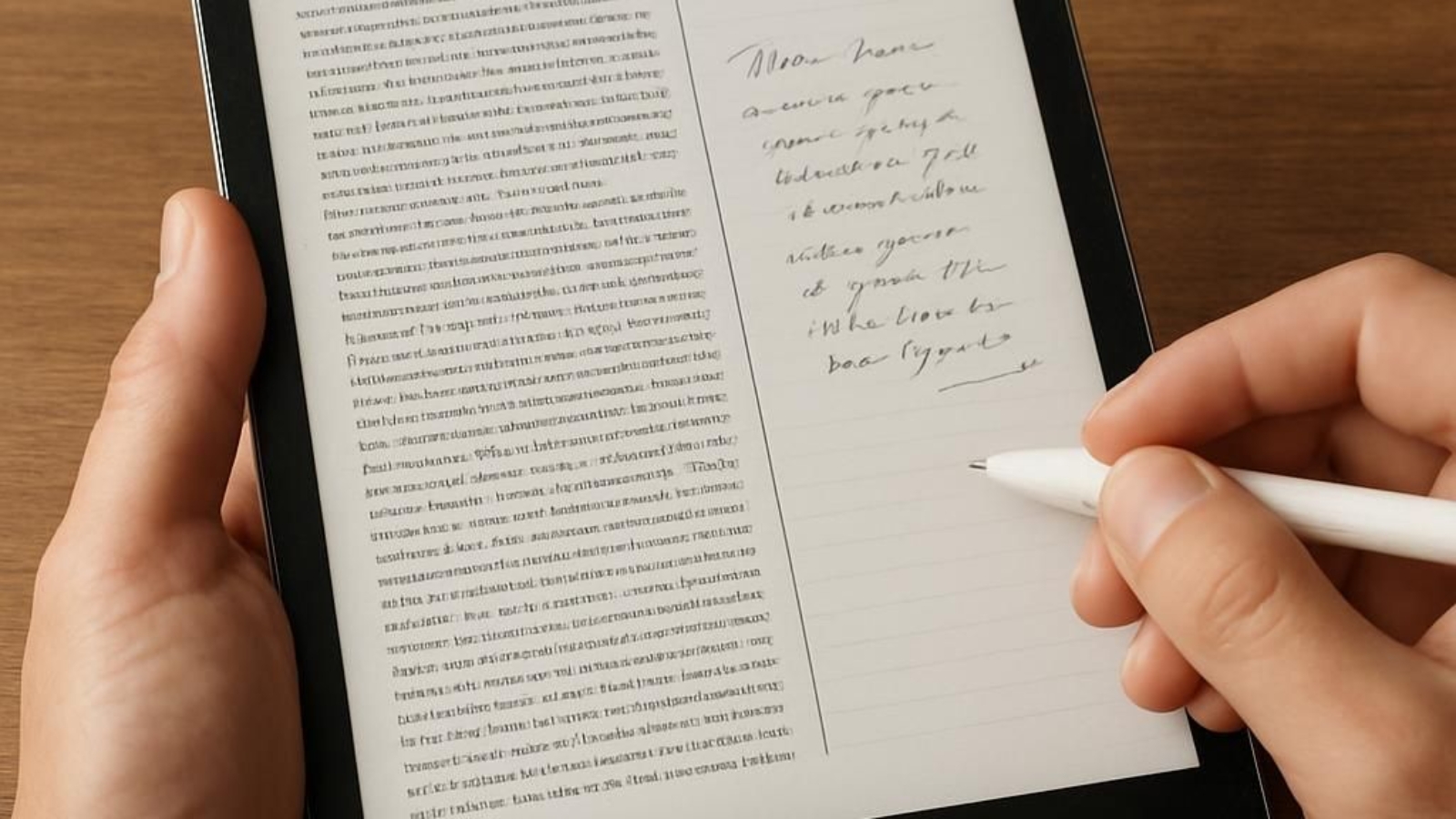
Coraz więcej osób odkrywa, że używany iPad może z powodzeniem zastąpić czytnik e‑booków i tradycyjny notatnik. Dla studentów, nauczycieli, freelancerów czy osób uczących się języków to wygodny sposób na połączenie kilku narzędzi w jednym urządzeniu. Zakup sprzętu z drugiej ręki pozwala znacząco obniżyć koszt wejścia w ekosystem Apple, ale jednocześnie wymaga świadomego podejścia: znajomości modeli, ograniczeń wersji systemu, a także typowych pułapek rynku wtórnego. Poniżej znajdziesz szczegółowy przewodnik, który pomoże wybrać iPada idealnego do czytania i notowania, nie przepłacić i uniknąć najczęstszych rozczarowań.
Dlaczego używany iPad sprawdza się jako czytnik i notatnik
Tradycyjny czytnik e‑booków z ekranem e‑ink jest lekki i energooszczędny, ale funkcjonalnie dość ograniczony. iPad oferuje coś innego: to pełnoprawny tablet, który może stać się centrum pracy z tekstem, nauki i organizacji życia. Do tego na rynku wtórnym znajdziesz szeroki wybór modeli w cenach często porównywalnych z droższymi czytnikami. Kluczem jest jednak dobranie iPada w taki sposób, by jego możliwości odpowiadały konkretnym potrzebom związanym z czytaniem i robieniem notatek.
Do czytania i pisania ważne są przede wszystkim: jakość ekranu, obsługa rysika Apple Pencil, czas pracy na baterii, waga urządzenia oraz wsparcie aktualnego systemu i aplikacji. iPad nie ma matowego ekranu e‑ink, ale w zamian oferuje kolorowy wyświetlacz, możliwość czytania PDF‑ów w oryginalnym formacie, wygodną nawigację gestami i zestaw rozbudowanych aplikacji do notatek. Dla wielu osób ten kompromis jest korzystny: dostają narzędzie nie tylko do lektury, ale także do nauki, pracy zawodowej i rozrywki.
Dodatkowym atutem jest spójny ekosystem Apple: synchronizacja notatek przez iCloud, dostęp do książek w Apple Books, integracja z chmurami takimi jak Dropbox, Google Drive czy OneDrive. Dzięki temu możesz zaczynać czytać artykuł w przeglądarce na komputerze, zapisać go w aplikacji do późniejszego czytania, a potem kontynuować lekturę na iPadzie w tramwaju. Podobnie notatki z wykładów lub spotkań – zrobione rysikiem na iPadzie – od razu pojawiają się na innych urządzeniach.
Rynek wtórny w Polsce jest już na tyle rozwinięty, że znajdziesz zarówno kilkuletnie modele w bardzo atrakcyjnych cenach, jak i niemal nowe egzemplarze po firmach czy z programów leasingowych. Warto jednak zdać sobie sprawę, że iPady starzeją się wolniej niż wiele tanich tabletów z Androidem: ich wsparcie systemowe trwa długo, a wydajność nawet starszych chipów pozwala komfortowo czytać i notować. Dlatego używany iPad może być opłacalnym zakupem na wiele lat, pod warunkiem że świadomie wybierzesz model i sprawdzisz jego stan przed zakupem.
Najważniejsze parametry używanego iPada do czytania i notatek
Patrząc na ogłoszenia, łatwo zgubić się w nazewnictwie: iPad, iPad mini, iPad Air, iPad Pro, różne generacje i rozmiary. Do czytania i robienia notatek znaczenie mają konkretne parametry. W tym rozdziale uporządkujemy je od najważniejszych do mniej kluczowych, tak abyś mógł krok po kroku ocenić, czy dany egzemplarz odpowiada Twoim oczekiwaniom.
Ekran to serce iPada, szczególnie gdy ma on służyć głównie jako czytnik i notatnik. Warto zwrócić uwagę na kilka aspektów: przekątną, typ wyświetlacza, powłokę oraz jasność. Standardowy iPad ma przekątną około 10,2–10,9 cala i to rozmiar najbardziej uniwersalny: wystarczająco duży do wygodnego czytania PDF‑ów A4 w pionie, ale jeszcze na tyle poręczny, by zmieścić się do plecaka czy torebki. Modele iPad mini, z ekranem około 7,9–8,3 cala, są świetne do e‑booków w formacie EPUB czy aplikacji typu Kindle, lecz do intensywnego czytania skomplikowanych dokumentów, artykułów naukowych czy prezentacji PDF mogą być mniej wygodne.
Istotna jest także technologia laminacji ekranu. W starszych, tańszych modelach między szkłem a wyświetlaczem znajduje się warstwa powietrza. Oznacza to nieco większe odbicia światła oraz wrażenie, że rysik nie dotyka bezpośrednio pikseli, lecz lekko „nad” nimi. W nowszych modelach, szczególnie w linii iPad Air i iPad Pro, ekran jest laminowany – szkło i wyświetlacz stanowią jedną warstwę, dzięki czemu obraz wydaje się „naklejony” na powierzchni, a pisanie rysikiem jest bardziej naturalne. Dla wielu użytkowników, którzy planują dużo notować odręcznie, laminacja jest dużą zaletą.
Niezwykle ważna jest możliwość współpracy z Apple Pencil – to ona decyduje, czy iPad faktycznie sprawdzi się jako cyfrowy zeszyt czy planer. Tu trzeba uważać, bo różne generacje iPadów obsługują różne wersje rysika. Część modeli współpracuje tylko z Apple Pencil 1. generacji, część wyłącznie z Apple Pencil 2. generacji, a w najnowszych pojawiła się także wersja USB‑C. Jeśli kupujesz używany iPad, sprawdź dokładnie, jaki rysik jest obsługiwany i ile kosztuje na rynku wtórnym. Sam tablet bez rysika do notatek będzie ograniczony – pisanie palcem nie daje takiej precyzji, komfortu ani szybkości jak użycie odpowiedniego stylusa.
Kolejnym parametrem jest bateria. W ogłoszeniach sprzedający rzadko podają jej realną kondycję, a iPadOS oficjalnie nie pokazuje stanu baterii tak szczegółowo jak iOS na iPhone’ach. Mimo to warto dopytać, jak często tablet był ładowany, czy pracował głównie podłączony do zasilacza, a także czy nie występują objawy typowe dla zużytej baterii: nagłe spadki procentów, wyłączanie przy 20–30%, wyraźnie krótszy czas pracy niż deklarowane przez Apple około 10 godzin przy typowym użytkowaniu. W przypadku intensywnego czytania i notowania każda dodatkowa godzina na baterii ma znaczenie, zwłaszcza jeśli korzystasz z iPada w podróży, na uczelni lub w terenie.
Pojemność pamięci w iPadzie ma bezpośredni wpływ na wygodę przechowywania książek, plików PDF, nagrań z wykładów czy notatek audio. Modele 32 GB, jeszcze niedawno często spotykane, mogą okazać się zbyt ograniczone, jeśli korzystasz z kilku obszernych aplikacji, pobierasz filmy, gromadzisz duże zbiory książek i zeskanowanych dokumentów. Dla czysto „czytnikowego” użytkowania, z przewagą e‑booków tekstowych i kilkoma aplikacjami, 64 GB może być wystarczające. Jeśli jednak planujesz intensywnie korzystać z iPada jako narzędzia do nauki i pracy, warto celować w 128 GB lub więcej, zwłaszcza że różnica w cenie używanych modeli o większej pojemności bywa mniejsza niż potencjalne ograniczenia działania na zbyt małej pamięci.
Wydajność ma znaczenie nie tylko przy grach czy montażu wideo. Nowoczesne aplikacje do notatek, jak GoodNotes, Notability czy Notion, potrafią obciążyć starsze procesory, szczególnie przy dużych zeszytach z wieloma stronami, grafikami i adnotacjami. Starsze układy, takie jak A8 czy A9, mogą już nie zapewniać pełnego komfortu przy intensywnym wykorzystaniu. Bezpiecznym minimum do notatek i płynnego działania obecnych aplikacji wydają się modele z procesorami od A10 wzwyż, jeszcze lepiej A12 i nowsze. Oczywiście wszystko zależy od stylu użytkowania: do prostego czytania książek w aplikacji Kindle nawet starszy model bywa wystarczający, ale gdy dojdzie rysowanie, PDF‑y i wielozadaniowość, mocniejsze chipy pokazują swoją przewagę.
Na koniec tej części warto wspomnieć o aktualizacjach systemu. Apple słynie z długiego wsparcia, jednak co roku starsze urządzenia wypadają z listy wspieranych. Jeśli kupujesz iPada z myślą o używaniu go przez 3–4 lata, sprawdź, do której wersji iPadOS ma wsparcie i jak stary jest to model. Razem z nowymi wersjami systemu pojawiają się często istotne funkcje związane z notowaniem, jak rozpoznawanie pisma odręcznego, lepsze narzędzia anotacji czy integracja z innymi aplikacjami. Brak aktualizacji to nie tylko kwestia bezpieczeństwa, ale też ograniczenie możliwości pracy z nowymi rozwiązaniami.
Które modele iPada są warte uwagi na rynku wtórnym
Gdy już wiesz, na co patrzeć, czas przejść do konkretnych rodzin iPadów. Każda z nich ma nieco inną specyfikę i inną grupę docelową, ale wszystkie mogą spełnić rolę czytnika i notatnika – pod warunkiem rozsądnego wyboru generacji i ceny. Przyjrzyjmy się pokrótce najważniejszym liniom: podstawowemu iPadowi, iPadowi mini, iPadowi Air oraz iPadowi Pro, z naciskiem na ich przydatność do czytania i notowania.
Podstawowa linia, często nazywana po prostu „iPad”, to najtańsza opcja zarówno w sprzedaży nowych, jak i używanych egzemplarzy. Modele od około 6–7 generacji w górę (w zależności od aktualnego roku) oferują już wystarczającą moc do wygodnego korzystania z aplikacji do notatek, a przy tym zachowują atrakcyjną cenę. Typowa przekątna 9,7–10,2–10,9 cala sprawia, że to świetny wybór dla studentów i uczniów czytających skrypty, prezentacje i teksty naukowe. Większość nowszych generacji współpracuje z Apple Pencil 1. generacji, co wystarczy do komfortowego pisania odręcznego, szkicowania czy nanoszenia poprawek na PDF‑ach.
iPad mini przyciąga osoby, które szukają urządzenia możliwie lekkiego i kompaktowego. Jako czytnik e‑booków jest bardzo wygodny – mieści się w jednej dłoni, łatwo zabrać go w podróż, a przy jasności zmniejszonej do komfortowego poziomu wytrzymuje długo na baterii. Do robienia notatek również się nadaje, szczególnie tych krótszych, szybkich, z wykorzystaniem Apple Pencil. Jednak przy dłuższych sesjach pisania czy dokładnego przeglądania obszernych dokumentów duży ekran bywa po prostu praktyczniejszy. Dlatego iPad mini świetnie sprawdza się jako dodatkowy czytnik i notatnik „w drodze”, ale nie zawsze jako główne narzędzie do całodziennej nauki.
iPad Air to kompromis między ceną, wagą a możliwościami. Modele tej linii zazwyczaj mają laminowane ekrany, lepsze odwzorowanie kolorów i wyższą jasność niż podstawowe iPady, a jednocześnie są lżejsze i smuklejsze. Dla wielu osób to idealny wybór do pracy z tekstem: ekran 10,5–10,9 cala, dobra współpraca z Apple Pencil (zależnie od generacji – 1 lub 2), a także mocne procesory zbliżone do tych z linii Pro. Jeśli budżet na używany iPad jest nieco wyższy, iPad Air z kilku ostatnich generacji bywa złotym środkiem – świetny do czytania, notatek i lekkiej pracy kreatywnej, bez konieczności dopłacania do pełnej serii Pro.
iPad Pro to z kolei najbardziej zaawansowana seria, stworzona z myślą o profesjonalistach. Na rynku wtórnym znajdziesz starsze modele 9,7‑, 10,5‑ czy 11‑ i 12,9‑calowe. Duży ekran 12,9 cala bywa marzeniem wielu osób pracujących na rozbudowanych PDF‑ach, materiałach graficznych czy partyturach. Do czytania książek w formie prostej prozy to może być nawet „za dużo”, ale do pracy z dokumentami biznesowymi, naukowymi czy technicznymi duża przestrzeń robocza staje się ogromną zaletą. iPady Pro zazwyczaj oferują lepsze odświeżanie ekranu, wyższą jasność, cztery głośniki i lepszą jakość wykonania, a także obsługę Apple Pencil, często w wersji 2. generacji. Jeśli traktujesz iPada jako główne narzędzie pracy, a nie tylko czytnik, starszy iPad Pro z drugiej ręki może być świetnym wyborem, pod warunkiem że dokładnie sprawdzisz jego stan.
Przy wyborze konkretnego modelu trzeba uwzględnić również przyszłą odsprzedaż. Używane iPady zazwyczaj wolniej tracą na wartości niż wiele innych tabletów, ale różnice między liniami są zauważalne. iPady Pro i Air często cieszą się większym zainteresowaniem, co ułatwia późniejszą sprzedaż. Z drugiej strony podstawowa linia iPad ma zwykle większą podaż, więc konkurencja cenowa jest większa. Jeśli z góry zakładasz, że za 2–3 lata sprzedasz iPada i przesiądziesz się na nowszy model, uwzględnij tę perspektywę w swoich kalkulacjach.
Pamiętaj też o różnicach między wersjami tylko z Wi‑Fi a wariantami z LTE/5G. Do typowego czytania i notowania, w miejscach z dostępem do Wi‑Fi, wersja bez modemu komórkowego najczęściej wystarczy. Model LTE będzie przydatny osobom pracującym w terenie, dojeżdżającym dużo pociągami czy autobusami, ale wiąże się z wyższą ceną zakupu oraz potencjalnym kosztem abonamentu na kartę SIM. Jeśli i tak stale udostępniasz internet z telefonu, dopłata do wersji komórkowej może się po prostu nie opłacać.
Na co uważać kupując używany iPad – najczęstsze pułapki
Zanim przejdziesz do konkretnych ogłoszeń, warto przygotować listę rzeczy, które trzeba sprawdzić przy zakupie. iPad, jak każdy sprzęt elektroniczny, może być po przejściach: po zalaniu, upadku, nieprofesjonalnej naprawie czy nieudanej próbie odblokowania. W roli czytnika i notatnika część wad da się zaakceptować, ale inne całkowicie przekreślają sens zakupu. Dzięki znajomości typowych problemów ograniczysz ryzyko przepłacenia za egzemplarz, który szybko zacznie sprawiać kłopoty.
Po pierwsze, blokada iCloud. Każdy iPad może być powiązany z kontem Apple ID poprzedniego właściciela. Jeśli urządzenie ma włączoną funkcję Znajdź mój iPad, konieczne jest wylogowanie się z tego konta przed sprzedażą. W przeciwnym razie po przywróceniu ustawień fabrycznych tablet poprosi o dane logowania poprzedniego właściciela i nie będziesz mógł z niego korzystać. To bardzo ważne: nigdy nie kupuj iPada, na którym aktywna jest cudza blokada, a sprzedawca nie jest w stanie jej zdjąć na Twoich oczach. Tłumaczenia o „zapomnianym haśle” czy „kłopotach z logowaniem” powinny być sygnałem ostrzegawczym.
Po drugie, stan fizyczny obudowy i ekranu. Wgniecenia na aluminiowych pleckach, szczególnie w okolicy narożników, mogą świadczyć o upadkach. Niewielkie rysy od normalnego użytkowania można zaakceptować, ale pęknięcia szkła, odklejające się krawędzie ekranu, ślady po nieprofesjonalnym otwieraniu obudowy to poważne sygnały ostrzegawcze. Zwróć uwagę na to, czy ekran nie ma tzw. „plam” przy krawędziach, nie wycieka światło przy podświetleniu, a dotyk działa równomiernie na całej powierzchni. Warto przetestować reakcję ekranu, rysując szybko linie Apple Pencilem (jeśli masz go przy sobie) lub palcem w aplikacji do notatek – przerwy w śladzie, „skaczące” linie czy brak reakcji w niektórych miejscach oznaczają problemy z digitizerem.
Kolejna kwestia to bateria. Na oględzinach trudno zmierzyć jej realną pojemność, ale możesz wykonać kilka prostych testów: sprawdzić, jaki poziom naładowania pokazuje iPad po włączeniu, czy procenty nie spadają gwałtownie przy zwykłym przeglądaniu Internetu, czy urządzenie nie nagrzewa się nietypowo podczas ładowania. Dobrą praktyką jest poproszenie sprzedającego o wykonanie zrzutu ekranu z informacji o urządzeniu oraz o podanie przybliżonego czasu pracy na jednym ładowaniu przy codziennym użytkowaniu. Jeśli kupujesz iPada wysyłkowo, w razie wątpliwości lepiej dopłacić do egzemplarza z pewniejszego źródła niż oszczędzić kilkadziesiąt złotych na tablecie o zużytej baterii.
Nie zapomnij też o sprawdzeniu działania przycisków fizycznych (Power, głośność, ewentualny przycisk Home), głośników, mikrofonu, portu ładowania oraz kamer. Nawet jeśli nie zamierzasz dużo filmować czy robić zdjęć, aparat przydaje się do skanowania dokumentów, notatek z tablicy czy faktur. Z kolei mikrofon może być potrzebny do nagrywania wykładów i spotkań biznesowych, co w połączeniu z notatkami daje bardzo efektywne środowisko pracy.
Odrębną kwestią jest legalność pochodzenia. Kupując iPada od nieznanego sprzedawcy z portalu ogłoszeniowego, poproś o numer seryjny urządzenia. Dzięki niemu możesz sprawdzić, czy nie jest zablokowany, jaki ma dokładnie model i datę produkcji. Paragon lub faktura nie zawsze są dostępne, ale jeśli sprzedający deklaruje, że sprzęt pochodzi z oficjalnego źródła, powinien umieć to w jakiś sposób potwierdzić. Cena znacznie poniżej rynkowej, brak jakichkolwiek dokumentów i niechęć do udzielania szczegółowych informacji często oznaczają, że lepiej poszukać innego egzemplarza.
Jeśli masz możliwość, warto zweryfikować także działanie Apple Pencil z konkretnym egzemplarzem iPada. Rysy i wgniecenia przy krawędziach ekranu mogą wpływać na precyzję pisania, szczególnie przy szybkich gestach w rogu wyświetlacza. Dobrze jest otworzyć aplikację do notatek, pisać po całej powierzchni ekranu, testować różne grubości linii, przybliżanie i oddalanie. W ten sposób szybko zauważysz ewentualne niedokładności, opóźnienia czy miejsca, w których rysik przestaje działać.
Ostatnią pułapką jest niedoszacowanie kosztów dodatkowych akcesoriów. Używany iPad bez etui, bez rysika, z zużytą baterią może wydawać się tani, ale po dodaniu wydatków na Apple Pencil, solidne etui, szkło ochronne czy ewentualną wymianę baterii okaże się, że całkowity koszt zakupu zbliża się do ceny nowszego, lepszego modelu. Dlatego już na etapie porównywania ogłoszeń uwzględnij w kalkulacjach pełen zestaw potrzebnych dodatków, a nie tylko goły tablet.
iPad jako czytnik e‑booków i dokumentów
Gdy już masz wybrany i kupiony egzemplarz, czas przekształcić go w wygodny czytnik. iPad nie ma ekranu e‑ink, więc praca z nim wymaga kilku prostych dostosowań, by lektura była komfortowa dla oczu. Chodzi o jasność, tryb ciemny, filtrowanie światła niebieskiego oraz odpowiedni dobór aplikacji. Dzięki temu nawet długie sesje czytania – powieści, artykułów naukowych czy instrukcji technicznych – mogą być mniej męczące, a całościowa wygoda lepsza niż na tradycyjnym laptopie.
Podstawą jest regulacja jasności ekranu. Zbyt jasny wyświetlacz w ciemnym pomieszczeniu męczy wzrok i zaburza komfort czytania. iPad oferuje automatyczną regulację jasności, ale do czytania warto często ją korygować ręcznie – zmniejszyć poziom podświetlenia do takiego, przy którym tekst pozostaje czytelny, ale nie „razi”. Warto też włączyć tryb Night Shift, który wieczorami ociepla barwy, ograniczając ilość światła niebieskiego. Dzięki temu oczy mniej się męczą, a zasypianie po długiej lekturze bywa łatwiejsze.
Ważnym narzędziem jest też tryb ciemny, dostępny w iPadOS oraz w większości aplikacji czytelniczych. Zamiana tła na ciemne, a tekstu na jasny pozwala licznej grupie osób czytać wygodniej, zwłaszcza w słabym oświetleniu. Nie każdy lubi ten styl, ale warto go choć przetestować. W wielu aplikacjach (np. Kindle, Apple Books) można dodatkowo regulować krój czcionki, jej rozmiar, interlinię i marginesy, dopasowując wygląd strony do własnych preferencji. To przewaga nad papierową książką, w której jesteś skazany na decyzje wydawcy.
Formaty plików są kolejnym kluczowym elementem. Proze najlepiej czyta się w formatach „płynnych”, jak EPUB czy MOBI (przy czym Kindle na iPadzie wspiera głównie własny format AZW i KF8 lub przesłane pliki, przekształcone przez usługę Amazon). Dokumenty naukowe, prezentacje, skany i artykuły z układem podobnym do wersji drukowanej zwykle dostępne są jako PDF – iPad radzi sobie z nimi bardzo dobrze, zwłaszcza na większych ekranach. Dzięki gestom powiększania możesz przybliżać tabele, wykresy i przypisy, a w aplikacjach do notatek swobodnie podkreślać, dodawać komentarze i kolorowe zakreślenia.
iPad świetnie nadaje się także do czytania artykułów zapisanych z sieci. Narzędzia typu „czytaj później”, takie jak Pocket, Instapaper czy wbudowany tryb listy czytelnia w przeglądarce, pozwalają zapisać teksty bez reklam i pobocznych elementów. W połączeniu z synchronizacją między urządzeniami daje to potężne narzędzie: zaczynasz czytać coś na komputerze, zapisujesz do listy, a później spokojnie kontynuujesz lekturę na iPadzie w formie zoptymalizowanej pod ekran tabletu. Możesz też dodawać notatki do kluczowych fragmentów, oznaczać je gwiazdką, kopiować do własnych baz wiedzy czy cyfrowych notatników.
Plusem iPada jako czytnika jest obsługa książek z różnych źródeł: polskich i zagranicznych księgarni, bibliotek cyfrowych, usług subskrypcyjnych, a także darmowych zasobów open source. Wiele bibliotek publicznych udostępnia e‑booki i audiobooki przez dedykowane aplikacje, z których możesz korzystać wprost na iPadzie. To szczególnie przydatne dla studentów i osób uczących się, których budżet na zakup nowych tytułów jest ograniczony. Dzięki jednej bibliotece aplikacji otrzymujesz dostęp do setek, a nawet tysięcy książek bez konieczności fizycznego ich przechowywania.
Oczywiście iPad nie zastąpi w 100% wszystkich zalet czytników e‑ink – w silnym słońcu odblaski ekranu mogą przeszkadzać, a zużycie energii jest wyższe. Dla wielu osób kompromis jest jednak korzystny: jeden tablet łączy funkcje czytnika, przeglądarki, notatnika, odtwarzacza audiobooków i filmu oraz narzędzia do komunikacji. Jeśli dodasz do tego etui umożliwiające ustawienie iPada pod różnym kątem i dopasujesz ustawienia ekranu do własnych preferencji, urządzenie z powodzeniem może stać się główną platformą do lektury.
Tworzenie notatek na iPadzie – aplikacje, rysik, organizacja
Największą przewagą iPada nad typowym czytnikiem jest komfort tworzenia notatek. Możesz pisać po ekranie jak po papierze, a jednocześnie korzystać z wyszukiwania, kopiowania, przenoszenia i udostępniania treści. Kluczem do sukcesu jest dobranie odpowiedniego rysika, aplikacji i własnego systemu organizacji, tak by notatki faktycznie pracowały na Twoją korzyść, a nie ginęły w cyfrowym chaosie.
Współczesne iPady znacznie zyskały dzięki wsparciu dla Apple Pencil. Rysik oferuje bardzo niski poziom opóźnień i wysoką czułość na nacisk, co sprawia, że pisanie przypomina doświadczenie z dobrym długopisem czy piórem. Możesz zmieniać styl pisma, używać kolorów, kreślić wykresy i rysunki techniczne. Dla wielu osób, zwłaszcza studentów i osób kreatywnych, to naturalny sposób pracy, który łączy analogowy nawyk pisania odręcznego z cyfrowymi możliwościami edycji i udostępniania.
Podstawową aplikacją Apple jest systemowe Notatki. Z biegiem lat stała się ona zaskakująco rozbudowana: obsługuje odręczne pismo, szkice, listy zadań, zeskanowane dokumenty, a także współdzielenie notatek z innymi osobami. Jeśli dopiero zaczynasz przygodę z notowaniem na iPadzie, warto zacząć właśnie od niej – jest darmowa, prosta i dobrze zintegrowana z iPadOS. Później możesz zdecydować, czy potrzebujesz bardziej zaawansowanych rozwiązań.
Popularne aplikacje zewnętrzne, takie jak GoodNotes czy Notability, oferują bogatsze funkcje: tworzenie cyfrowych zeszytów z okładkami, wstawianie nagrań audio zsynchronizowanych z notatkami, rozpoznawanie tekstu pisanego odręcznie, a nawet możliwość wyszukiwania w zeskanowanych dokumentach. To potężne narzędzia dla studentów, prawników, lekarzy czy menedżerów, którzy pracują na dużych zbiorach materiałów. W połączeniu z Apple Pencil, iPad staje się wówczas cyfrowym segregatorem, w którym mieszczą się lata nauki i pracy.
Organizacja notatek wymaga jednak pewnej dyscypliny. W cyfrowym świecie łatwo stworzyć setki plików o niejasnych nazwach i zgubić w nich to, czego akurat szukasz. Dlatego warto od początku zdecydować się na konkretny system: dzielić notatki na przedmioty, projekty lub obszary życia; stosować spójne nazwy zeszytów; oznaczać ważne strony zakładkami albo kolorami. iPad daje ogromne możliwości, ale dopiero przemyślana struktura folderów, zeszytów i tagów sprawia, że po roku czy dwóch nadal będziesz w stanie szybko odnaleźć potrzebny schemat czy fragment wykładu.
Nie można pominąć kwestii synchronizacji i kopii zapasowych. Notatki z iPada możesz przechowywać w iCloud, eksportować do PDF‑ów, trzymać równolegle w innych chmurach. Dobrą praktyką jest okresowe robienie kopii ważnych zeszytów – na przykład raz w miesiącu eksportowanie ich do PDF i zapisywanie w dodatkowej lokalizacji. Dzięki temu awaria urządzenia, błąd aplikacji czy przypadkowe skasowanie notatki nie pozbawi Cię miesięcy pracy. Pamiętaj, że cyfrowy notatnik, choć niezwykle wygodny, wymaga świadomego dbania o bezpieczeństwo danych.
Przy tworzeniu notatek w terenie przydatna jest też klawiatura ekranowa lub zewnętrzna. Nie wszystkie informacje wygodnie zapisuje się odręcznie – niektóre listy zadań, fragmenty kodu czy cytaty łatwiej wprowadzić klawiaturą. Możesz łączyć te techniki w jednej notatce: część informacji pisać Apple Pencilem, część wpisywać cyfrowo, a wszystko zorganizowane w jednym pliku. To elastyczność, której papier nie oferuje. Dlatego warto przetestować różne style notowania i dobrać taki, który odpowiada Twojemu sposobowi pracy.
Czy używany iPad to dobry wybór dla Ciebie
Decyzja o zakupie używanego iPada jako czytnika i notatnika zależy od kilku czynników: budżetu, stylu pracy, preferencji czytelniczych i gotowości do zaakceptowania pewnych kompromisów. Dla wielu osób to idealne rozwiązanie: otrzymują wysokiej jakości sprzęt w atrakcyjnej cenie, który łączy funkcje kilku urządzeń. Inni wciąż wolą prostotę i specyficzny komfort czytnika e‑ink oraz tradycyjnego papierowego notatnika. Warto więc na koniec zadać sobie kilka pytań i uczciwie na nie odpowiedzieć.
Po pierwsze: jak dużo czytasz i co dokładnie? Jeśli dominują u Ciebie długie powieści i lekkie książki beletrystyczne, często czytane w pełnym słońcu, tradycyjny czytnik e‑ink może być lepszy dla oczu. Jeśli natomiast Twoja lektura to głównie PDF‑y, artykuły naukowe, teksty techniczne i dokumenty z wykresami, iPad daje znacznie większą wygodę pracy. Możliwość przybliżania treści, robienia odręcznych adnotacji wprost na pliku, szybkiego wyszukiwania i kopiowania fragmentów robi różnicę, której papier nie zapewnia.
Po drugie: jak bardzo cenisz sobie notatki odręczne i pracę z rysikiem? Jeśli lubisz pisać, rysować, szkicować i myśleć „na papierze”, iPad z Apple Pencil może okazać się przełomowy. Zastąpi stosy zeszytów, pozwoli łatwo archiwizować i przeszukiwać notatki, tworzyć mapy myśli, schematy i wykresy. Dla osób, które notują niewiele i wolą pisać na klawiaturze, inwestycja w rysik może być mniej opłacalna – wtedy iPad stanie się raczej lekkim laptopem do czytania i pisania tekstów niż pełnoprawnym cyfrowym szkicownikiem.
Po trzecie: czy akceptujesz typowe ograniczenia i kompromisy używanego sprzętu? Ślady użytkowania, potencjalnie słabsza bateria, brak gwarancji producenta – to wszystko elementy, które trzeba brać pod uwagę. Jeśli zależy Ci na absolutnej pewności, nowym akumulatorze i oficjalnym wsparciu serwisowym, być może lepiej będzie dołożyć do nowego modelu lub egzemplarza z programu odnowionego (refurbished). Jeśli jednak jesteś gotów poświęcić część komfortu w zamian za niższą cenę i większy ekran lub lepszy model, rynek wtórny otwiera wiele możliwości.
Na koniec pamiętaj, że najważniejsze jest dopasowanie sprzętu do konkretnego sposobu życia, nauki i pracy. Używany iPad nie jest celem samym w sobie, ale narzędziem. Im lepiej określisz swoje oczekiwania – ile notatek tworzysz, jakiego typu teksty czytasz, jak często przemieszczasz się z urządzeniem – tym trafniej wybierzesz model i tym bardziej będziesz zadowolony z zakupu. Nawet kilkuletni iPad, dobrze dobrany i zadbany, może stać się codziennym towarzyszem nauki, rozwoju i twórczej pracy na długie lata.
FAQ – najczęściej zadawane pytania
Czy używany iPad nadaje się jako główny czytnik książek?
Tak, szczególnie jeśli czytasz dużo PDF‑ów, artykułów naukowych i tekstów wymagających powiększania. iPad oferuje lepszą obsługę tych formatów niż typowe czytniki e‑ink i pozwala wygodnie robić odręczne notatki. Wymaga natomiast świadomego ustawienia jasności i trybów ekranu, bo podświetlenie LCD lub OLED bardziej męczy wzrok niż papier elektroniczny przy bardzo długiej lekturze.
Jaki model iPada wybrać głównie do notatek odręcznych?
Do notatek kluczowa jest obsługa Apple Pencil oraz jakość ekranu. Dobrym punktem wyjścia są nowsze generacje iPad Air oraz iPad Pro, które mają laminowane ekrany i niski poziom opóźnień rysika. W tańszym segmencie sprawdzą się też nowsze podstawowe iPady współpracujące z Apple Pencil 1. generacji. Warto szukać modeli co najmniej z procesorem A10/A12, aby aplikacje do notatek działały płynnie przy większych zeszytach.
Czy warto dopłacać do iPada Pro kupowanego z drugiej ręki?
Warto, jeśli planujesz intensywnie pracować na dużych PDF‑ach, szkicować, obrabiać grafikę lub traktować iPada jako zastępnik laptopa. iPad Pro oferuje większe ekrany, lepsze odświeżanie, mocniejsze podzespoły i często Apple Pencil 2. generacji. Jeśli jednak Twoim głównym celem jest czytanie książek i robienie prostych notatek, dobrze dobrany iPad lub iPad Air może być bardziej opłacalny cenowo, zachowując zbliżony komfort pracy na co dzień.
Na co zwrócić uwagę przy sprawdzaniu używanego iPada przed zakupem?
Przede wszystkim upewnij się, że urządzenie nie ma blokady iCloud i zostało poprawnie wylogowane z konta poprzedniego właściciela. Sprawdź stan ekranu i obudowy, działanie dotyku, przycisków, głośników, portu ładowania i kamer. Dopytaj o kondycję baterii i czas pracy na jednym ładowaniu. Jeśli sprzedawca umożliwia, przetestuj reakcję ekranu w aplikacji do notatek, aby wykluczyć martwe strefy lub problemy z digitizerem.
Czy do notowania na iPadzie konieczny jest Apple Pencil?
Nie jest absolutnie konieczny, ale w praktyce znacząco podnosi wygodę i precyzję pisania. Palcem trudno tworzyć dłuższe, czytelne notatki odręczne czy bardziej złożone szkice. Apple Pencil oferuje niski poziom opóźnień, czułość na nacisk i wygodne oparcie dłoni o ekran, co zbliża doświadczenie do pisania na papierze. Jeśli iPad ma być Twoim głównym notatnikiem, warto uwzględnić zakup rysika w całkowitym budżecie na urządzenie.