

 Cart is empty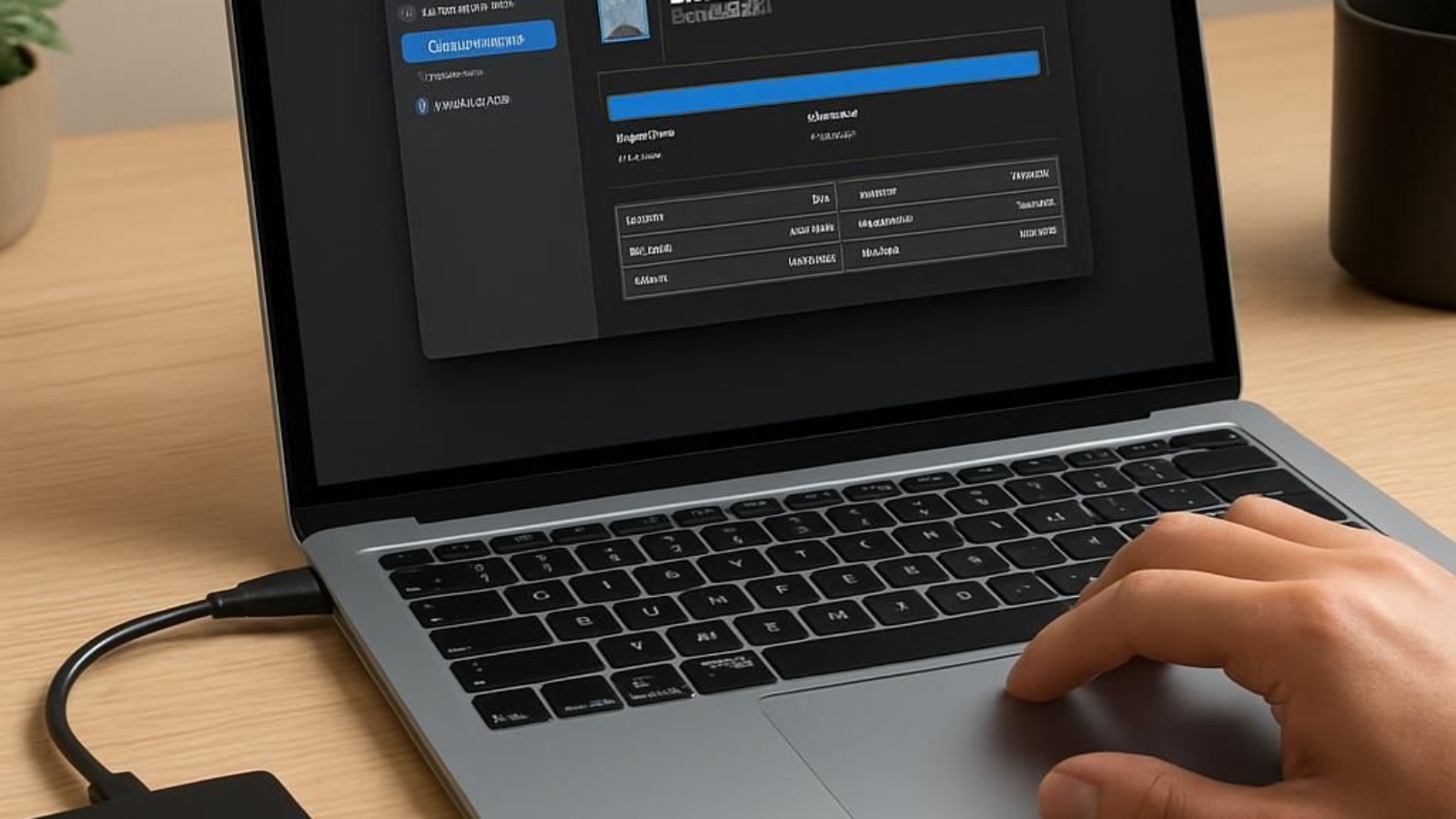
Zakup używanego MacBooka stał się w ostatnich latach wyjątkowo popularny – to sposób na wejście w świat ekosystemu Apple bez płacenia pełnej ceny za nowy sprzęt. Jednak w przypadku każdego komputera przenośnego kluczową rolę odgrywa nie tylko procesor czy ilość pamięci RAM, ale przede wszystkim stan nośnika danych. To właśnie kondycja wbudowanego dysku SSD może zadecydować o tym, czy MacBook będzie działał sprawnie przez kolejne lata, czy też szybko zacznie sprawiać problemy. W niniejszym tekście skupimy się na praktycznych metodach oceny stanu SSD w używanym MacBooku, podpowiemy, jak interpretować parametry techniczne oraz jakich błędów unikać podczas zakupu sprzętu z drugiej ręki.
Dlaczego kondycja SSD w używanym MacBooku jest tak ważna
Dysk SSD w MacBookach pełni rolę nie tylko magazynu danych, ale również kluczowego elementu wpływającego na wydajność całego systemu. Odpowiada za szybkość uruchamiania macOS, otwierania aplikacji, zapisywania plików i płynność pracy w wymagających programach. W przeciwieństwie do klasycznych dysków talerzowych SSD nie mają ruchomych części, są cichsze, bardziej odporne na wstrząsy i znacznie szybsze. Jednak ich żywotność jest ograniczona liczbą cykli zapisu, a intensywne użytkowanie może z czasem prowadzić do zużycia komórek pamięci.
W przypadku używanych MacBooków pojawia się ryzyko, że poprzedni właściciel eksploatował sprzęt w sposób bardziej intensywny, niż wynikałoby to z samej daty produkcji. Komputer mógł przez lata pracować jako stacja robocza do montażu wideo, edycji zdjęć czy zadań bazodanowych, co potrafi bardzo mocno obciążyć SSD. Zdarza się też, że MacBook służył jako komputer firmowy, działający wiele godzin dziennie, z licznym oprogramowaniem działającym w tle. Wszystko to przekłada się na liczbę zapisanych danych, a tym samym na stopień zużycia nośnika.
W odróżnieniu od pamięci RAM czy procesora, których sprawność dość łatwo ocenić w praktyce testami wydajności, SSD może przez długi czas działać pozornie poprawnie, a dopiero przy przekroczeniu krytycznego progu zużycia nagle zacząć generować błędy, spowalniać lub wręcz prowadzić do utraty danych. Taki scenariusz jest szczególnie niebezpieczny, gdy dopiero co kupiliśmy używany MacBook i planujemy korzystać z niego jako z głównego narzędzia pracy czy nauki.
Sprzedawcy nie zawsze mają pełną wiedzę na temat historii komputera lub celowo ją pomijają. Dlatego kupujący powinien wiedzieć, jak samodzielnie zweryfikować stan nośnika. Kondycja dysku SSD jest o tyle istotna, że w większości nowszych modeli MacBooków jest on wlutowany w płytę główną, co uniemożliwia łatwą, samodzielną wymianę. W praktyce zużyty SSD w takim komputerze oznacza bardzo kosztowną naprawę lub nawet ekonomiczną nieopłacalność naprawy w stosunku do wartości urządzenia.
Oceniając stan SSD, warto spojrzeć nie tylko na techniczne parametry, ale też na kontekst całego urządzenia: rok produkcji, typ procesora (Intel czy Apple Silicon), przeznaczenie poprzedniego użytkownika oraz sposób serwisowania. W połączeniu z informacjami SMART i innymi danymi systemowymi daje to dość pełen obraz, pozwalający racjonalnie ocenić, czy dany egzemplarz MacBooka to bezpieczna inwestycja, czy też lepiej poszukać innego.
Różnice między modelami MacBooków a dostępem do informacji o SSD
Historia MacBooków obejmuje kilka generacji sprzętu, różniących się architekturą i sposobem montażu dysku. Zrozumienie tych zmian jest ważne, ponieważ od nich zależy, jakie narzędzia diagnostyczne można zastosować i czy w razie potrzeby wymiana SSD jest w ogóle możliwa. Starsze modele MacBook Pro i MacBook Air miały zazwyczaj wymienny nośnik, podłączany przez interfejs SATA lub specjalne złącze typu blade. W takich konstrukcjach zużycie dysku, choć nadal problematyczne, nie przekreślało opłacalności zakupu – ewentualna wymiana była realną opcją.
Sytuacja zmieniła się wraz z wprowadzeniem modeli unibody nowej generacji oraz późniejszych serii z ekranami Retina. Apple stopniowo zaczęło stosować własne, niestandardowe moduły SSD, a następnie w wielu modelach całkowicie je wlutowywać w płytę główną. W praktyce oznacza to, że w MacBookach z nowszych lat – zwłaszcza tych opartych na procesorach Apple Silicon – fizyczna wymiana nośnika jest zadaniem wymagającym bardzo zaawansowanego serwisu i często nieopłacalnym ekonomicznie. Dlatego tak kluczowe staje się sprawdzenie stanu SSD jeszcze przed sfinalizowaniem transakcji.
Pod kątem diagnostyki są również różnice między MacBookami z procesorami Intel a tymi z układami M1, M2 i nowszymi. W starszych modelach użytkownik miał stosunkowo szeroki dostęp do danych SMART dysku poprzez różne aplikacje firm trzecich, działające zarówno natywnie w macOS, jak i w środowisku narzędzi terminalowych. W nowszych generacjach, szczególnie Apple Silicon, dostęp do części parametrów jest bardziej ograniczony i wymaga korzystania z narzędzi dostosowanych do nowej architektury oraz sposobu integracji pamięci masowej z płytą główną.
Odrębną kwestią jest wersja systemu macOS, która może wpływać na sposób prezentowania danych o kondycji dysku. Starsze systemy pokazują czasem mniej szczegółowe informacje, za to są lepiej wspierane przez tradycyjne narzędzia diagnostyczne typu SMART, znane jeszcze z komputerów PC. Z kolei nowsze wersje macOS, szczególnie te zoptymalizowane pod Apple Silicon, integrują część danych o stanie nośnika i baterii w jednym miejscu, co ułatwia przeglądanie parametrów, ale ogranicza dostęp do części zaawansowanych metryk.
Ważne jest również rozróżnienie między pojęciem pojemności fizycznej a realnie dostępnej przestrzeni. Niektóre osoby sprzedające używane MacBooki celowo pomijają informacje o tym, że komputer ma np. 128 GB SSD, co w dzisiejszych czasach bywa niewystarczające dla wymagającego użytkownika. Sprawdzając kondycję dysku, warto równocześnie ocenić, czy jego wielkość i szybkość będą wystarczające do planowanych zastosowań, takich jak montaż wideo, wirtualne maszyny czy praca z dużymi bazami danych.
Z punktu widzenia kupującego urządzenie Apple z drugiej ręki, kluczowa jest świadomość, że informacja o roku produkcji i modelu MacBooka automatycznie niesie za sobą pewne prawdopodobieństwo wystąpienia określonych problemów. Starsze dyski mogą być wolniejsze, ale czasem okazują się mniej obciążone, bo komputer służył jedynie do podstawowych zastosowań. Nowsze nośniki bywają bardzo szybkie, lecz jeśli pracowały non stop w intensywnych projektach, mogą mieć wysoki procent zużycia. Dopiero połączenie wiedzy o modelu, historii użytkowania i danych diagnostycznych pozwala dokonać świadomego wyboru podczas zakupu.
Podstawowe narzędzia w macOS do sprawdzenia stanu SSD
System macOS oferuje kilka wbudowanych rozwiązań, które pozwalają wstępnie ocenić stan dysku SSD bez instalowania dodatkowego oprogramowania. Choć nie dają one pełnego obrazu kondycji nośnika, dla osoby kupującej używanego MacBooka są cennym pierwszym źródłem informacji. Warto je poznać, aby jeszcze przed przejściem do bardziej zaawansowanych testów odsiać egzemplarze, które już na starcie budzą wątpliwości.
Jednym z najprostszych miejsc, w których można uzyskać podstawowe dane, jest zakładka ogólnych informacji o systemie. Wystarczy wejść do menu oznaczonego symbolem logo Apple w lewym górnym rogu ekranu i wybrać odpowiednią pozycję, by sprawdzić m.in. model komputera, wielkość pamięci masowej oraz wersję systemu macOS. Już na tym etapie można porównać z danymi deklarowanymi w ogłoszeniu, zwracając uwagę, czy zgadza się pojemność SSD oraz czy system nie jest zbyt stary lub niewspierany.
Kolejnym przydatnym narzędziem jest aplikacja zarządzająca pamięcią masową. Pozwala ona zobaczyć, jak dysk jest podzielony na poszczególne kategorie danych: system, aplikacje, dokumenty, multimedia i inne. Choć nie mówi bezpośrednio o zużyciu SSD, w praktyce zdradza, czy poprzedni właściciel nie miał zwyczaju stale utrzymywać nośnika na skraju zapełnienia, co może przyspieszać jego degradację. Warto sprawdzić, ile wolnego miejsca zostało oraz jak wygląda struktura danych, z zastrzeżeniem, że przed sprzedażą sprzedawca mógł przywrócić system do ustawień fabrycznych.
Wbudowany w macOS program Narzędzie dyskowe to kolejny element, który warto uruchomić przy oględzinach używanego MacBooka. Pozwala on zobaczyć strukturę partycji, schemat formatowania, a także sprawdzić, czy system zgłasza jakiekolwiek błędy logiczne związane z partycją systemową. Funkcja weryfikacji dysku może ujawnić podstawowe problemy, takie jak uszkodzone struktury systemu plików, choć nie zastąpi ona pełnej diagnostyki fizycznej kondycji nośnika. Niemniej, jeżeli już tutaj pojawiają się komunikaty o poważnych błędach, jest to wyraźny sygnał ostrzegawczy.
System macOS posiada również możliwość uruchomienia diagnostyki sprzętowej Apple, która potrafi wykryć część ogólnych problemów z pamięcią masową. Co prawda testy te są bardziej nastawione na wskazywanie ewidentnych usterek niż subtelnych oznak zużycia, ale mogą służyć jako dodatkowe potwierdzenie, że sprzęt nie ma rażących wad. Dla osoby oglądającej MacBooka przed zakupem jest to sposób na wstępne przeskanowanie urządzenia bez potrzeby ingerencji w jego konfigurację.
Trzeba zaznaczyć, że domyślne narzędzia macOS nie wyświetlają pełnych parametrów SMART dla każdego dysku, szczególnie w nowszych MacBookach z pamięcią masową zintegrowaną na płycie głównej. Jednak z punktu widzenia kupującego są one bezcenną pierwszą linią obrony przed zakupem egzemplarza w złej kondycji. Pozwalają też przygotować listę dodatkowych pytań do sprzedającego, np. o to, czy komputer był kiedykolwiek formatowany, serwisowany lub czy pracował w środowisku firmowym z intensywnym obciążeniem dysku.
Zaawansowane metody oceny kondycji SSD
Aby uzyskać szczegółowe informacje o stanie zużycia SSD, niezbędne jest sięgnięcie po narzędzia, które odczytują i interpretują dane SMART oraz inne parametry udostępniane przez firmware nośnika. SMART, czyli technologia monitorowania stanu dysków, była początkowo kojarzona głównie z klasycznymi dyskami talerzowymi, ale z biegiem czasu została zaadaptowana również dla pamięci półprzewodnikowych. Dzięki niej możemy poznać m.in. liczbę zapisanych danych, liczbę błędów korekcji, stan komórek pamięci i ogólną ocenę kondycji dysku.
W środowisku macOS dostępnych jest kilka aplikacji firm trzecich przeznaczonych do odczytu parametrów SMART. Niektóre z nich mają prosty, graficzny interfejs, który prezentuje użytkownikowi syntetyczną ocenę stanu nośnika – np. jako procent zużycia lub wskaźnik zdrowia. Inne są bardziej zaawansowane i wyświetlają pełną listę atrybutów numerycznych wraz z wartościami progowymi. W przypadku używanego MacBooka taka informacja jest niezwykle cenna, bo pozwala ocenić, czy dysk jest świeży, czy bliski końca projektowanego cyklu życia.
Jednym z kluczowych parametrów, na który warto zwrócić uwagę, jest całkowita ilość danych zapisanych na dysk w trakcie jego dotychczasowej eksploatacji. W praktyce oznacza to sumę wszystkich operacji zapisu, jakie kiedykolwiek wykonano na SSD, niezależnie od bieżącej zawartości. Wysoka wartość tego wskaźnika w odniesieniu do klasy nośnika i przewidywanej trwałości może sugerować, że dysk był mocno obciążony. Jeżeli aplikacja diagnostyczna pokazuje także szacowany procent pozostałej żywotności, warto go potraktować jako punkt odniesienia przy negocjowaniu ceny.
Inny istotny atrybut to liczba realokowanych czy uszkodzonych bloków pamięci. W dyskach SSD część komórek może z czasem ulec zużyciu, co producent przewidział poprzez wbudowane mechanizmy zastępowania wadliwych sektorów zapasowymi. Pojedyncze wystąpienia takich zdarzeń nie muszą od razu dyskwalifikować nośnika, jednak gwałtowny wzrost liczby błędów bad block, zwłaszcza w krótkim czasie, jest poważnym sygnałem ostrzegawczym. W kontekście zakupu używanego MacBooka może oznaczać, że dysk zbliża się do fazy, w której zacznie tracić stabilność.
Oprócz typowych narzędzi graficznych, bardziej zaawansowani użytkownicy mogą skorzystać z aplikacji uruchamianych z poziomu terminala, które często dają głębszy wgląd w strukturę danych SMART. Wymaga to odrobiny wiedzy technicznej i umiejętności interpretacji surowych wartości, ale w zamian oferuje większą niezależność od ograniczeń narzucanych przez warstwę graficzną. Dodatkowo, niektóre narzędzia pozwalają na przeprowadzenie testów obciążeniowych, podczas których nośnik jest intensywnie wykorzystywany w celu wykrycia potencjalnych błędów pod presją.
W przypadku najnowszych MacBooków z układami Apple Silicon trzeba mieć świadomość, że część tradycyjnych rozwiązań diagnostycznych może nie działać lub pokazywać niepełne dane. Pamięć masowa w takich modelach często jest zintegrowana w taki sposób, że zewnętrzne aplikacje widzą ją bardziej jako element systemu SoC niż klasyczny dysk. Z tego powodu warto poszukać narzędzi aktualizowanych specjalnie z myślą o tych konstrukcjach, które potrafią prawidłowo odczytać procent zużycia i inne kluczowe parametry.
Zaawansowana diagnostyka SSD to również świadome połączenie danych liczbowych z obserwacją realnego zachowania komputera. Wydłużony czas uruchamiania systemu, sporadyczne zawieszanie się aplikacji, nagłe spadki prędkości podczas kopiowania plików czy pojawiające się komunikaty o błędach odczytu i zapisu mogą sugerować, że nośnik ma problemy, nawet jeśli podstawowe parametry SMART jeszcze nie osiągnęły wartości krytycznych. Kupując używany MacBook, warto poświęcić chwilę na zwykłe użytkowanie sprzętu: uruchomienie kilku programów, skopiowanie plików, sprawdzenie płynności pracy podczas prostych zadań.
Jak interpretować kluczowe parametry i typowe objawy zużycia
Nawet jeśli dysponujemy narzędziem pokazującym dane SMART, wyzwaniem pozostaje poprawna interpretacja tych informacji. Wiele parametrów opisanych jest skrótami lub numerami identyfikacyjnymi, a wartości surowe bez kontekstu niewiele mówią osobie niezajmującej się zawodowo diagnostyką sprzętu. Dlatego warto skupić się na kilku głównych wskaźnikach, które mają największe znaczenie przy ocenie stanu SSD w używanym MacBooku i które zazwyczaj są prezentowane w uproszczonej formie.
Najbardziej czytelną metryką jest ogólny wskaźnik kondycji lub zdrowia dysku, często podawany jako procent. Wysokie wartości, w granicach dziewięćdziesięciu kilku procent dla kilkuletniego MacBooka, zazwyczaj świadczą o łagodnej eksploatacji. Jeśli jednak wskaźnik ten spada do poziomu sześćdziesięciu, pięćdziesięciu lub jeszcze niższego, oznacza to, że znacząca część przewidzianych cykli zapisu została już wykorzystana. Przy bardzo intensywnie użytkowanym sprzęcie warto zastanowić się, czy cena ofertowa rzeczywiście odzwierciedla taką historię użytkowania.
Innym parametrem, który bywa prezentowany w sposób przystępny, jest liczba terabajtów zapisanych na dysk. Wielu producentów określa trwałość swoich nośników właśnie poprzez dopuszczalną sumę zapisanych danych, często w formie TBW. Porównując realny wynik z wartością właściwą dla danej klasy nośnika, można oszacować, jaki procent projektowanej żywotności został już wykorzystany. W praktyce, jeśli nośnik ma za sobą ponad połowę przewidzianego TBW, trzeba liczyć się z tym, że okres jego bezproblemowego działania może być krótszy.
Nie mniej istotne są objawy widoczne z perspektywy użytkownika podczas normalnej pracy. Nagłe, niewyjaśnione spadki prędkości przy kopiowaniu większych plików mogą sugerować, że mechanizmy buforowania i zarządzania komórkami pamięci są bliskie granic swoich możliwości. Częste pojawianie się tzw. plaży lub zamrożeń interfejsu usera przy prostych zadaniach może być konsekwencją prób odczytu danych z bloków znajdujących się w nieoptymalnym stanie. Jeżeli MacBook długo się wybudza ze stanu uśpienia lub system regularnie zgłasza konieczność naprawy struktury plików, prawdopodobnym źródłem jest właśnie nośnik danych.
W kontekście używanych urządzeń Apple warto też zwrócić uwagę na częstotliwość aktualizacji systemu i sposób, w jaki poprzedni właściciel dbał o oprogramowanie. Długie przerwy w aktualizacjach, brak najnowszej wersji macOS obsługiwanej przez dany model lub widoczne ślady nieudanych reinstalacji mogą wskazywać, że dysk był wykorzystywany do licznych prób naprawy problemów software’owych. Każda reinstalacja systemu i większa migracja danych to dodatkowe cykle zapisu, które składają się na stopniowe zużycie pamięci.
Przy zakupie używanego MacBooka trzeba mieć na uwadze, że uszkodzenia SSD nie zawsze objawiają się od razu. Nośnik może przez dłuższy czas działać na granicy swoich możliwości, a dopiero po kolejnych tygodniach usterek zacząć gwałtownie generować błędy. Dlatego nie należy zadowalać się jedynie krótkim, kilkuminutowym sprawdzeniem urządzenia. Lepiej zarezerwować sobie więcej czasu lub poprosić sprzedającego o umożliwienie uruchomienia dodatkowych testów. Uzyskane dane liczbowo potwierdzone przez narzędzia diagnostyczne, w połączeniu z obserwacją realnego zachowania systemu, dają najbardziej wiarygodny obraz kondycji nośnika.
Praktyczny scenariusz sprawdzania SSD przed zakupem
Aby proces weryfikacji kondycji SSD w używanym MacBooku był skuteczny, warto postępować według uporządkowanego planu. Dzięki temu unikniemy sytuacji, w której w emocjach związanych z atrakcyjną ceną lub presją czasu pominiemy ważny krok diagnostyczny. Poniższy scenariusz można zastosować podczas spotkania ze sprzedającym, przeglądania egzemplarza w komisie lub testowania sprzętu kupionego wysyłkowo w okresie, kiedy przysługuje prawo odstąpienia od umowy.
Najpierw po uruchomieniu komputera należy sprawdzić podstawowe informacje o systemie, w tym model, rok produkcji, rodzaj procesora, ilość pamięci RAM oraz pojemność dysku. Pozwoli to potwierdzić, czy oferowany egzemplarz jest tym, za który płacimy, oraz czy deklarowane parametry zgadzają się ze stanem faktycznym. Są to dane, które zawsze powinny być zgodne z treścią ogłoszenia lub opisu aukcji. Dodatkowo już na tym etapie warto zwrócić uwagę, jak szybko MacBook się uruchamia i czy system nie sprawia wrażenia ociężałego.
Następnie warto przejść do aplikacji odpowiedzialnych za zarządzanie pamięcią masową i narzędzia dyskowego. Sprawdzamy, jak wygląda struktura partycji, ile miejsca jest wolne, czy nie ma dziwnych podziałów na wiele wolumenów, które mogłyby utrudniać przyszłą konfigurację. W Narzędziu dyskowym można wykonać prostą weryfikację partycji systemowej, aby upewnić się, że system plików nie zgłasza poważnych błędów. Równocześnie obserwujemy, czy operacje przeglądania i odświeżania listy dysków przebiegają płynnie, bez zawieszeń czy komunikatów o problemach z odczytem.
Kolejny krok to uruchomienie wybranego narzędzia diagnostycznego SMART, jeśli jest to możliwe na testowanym egzemplarzu. Warto wcześniej przygotować się, instalując odpowiednie oprogramowanie na własnym nośniku lub uzgadniając ze sprzedającym możliwość jego chwilowej instalacji. Po odczytaniu parametrów koncentrujemy się na ogólnym wskaźniku kondycji, liczbie zapisanych danych, realokowanych blokach oraz ewentualnych błędach zapisu i odczytu. Jeżeli którykolwiek z tych parametrów budzi niepokój, warto zapytać sprzedającego o historię użytkowania, by zweryfikować, czy odpowiedzi są spójne z danymi technicznymi.
W trakcie testów dobrze jest także wykonać kilka praktycznych operacji, które w naturalny sposób obciążą SSD. Można spróbować skopiować większy plik lub paczkę plików, obserwując przebieg i tempo kopiowania. Przełączenie się między kilkoma otwartymi aplikacjami i sprawdzenie czasu ich ładowania da dodatkowe wskazówki. Jeżeli MacBook reaguje szybko i stabilnie, a narzędzie SMART nie pokazuje niepokojących wartości, szanse na to, że dysk jest w dobrej kondycji, znacząco rosną.
Na koniec, mając pełen zestaw informacji, warto zastanowić się, czy stan SSD jest adekwatny do ceny i naszych planów korzystania ze sprzętu. Jeśli testy wykazały delikatne zużycie, ale nadal duży margines bezpieczeństwa, a komputer ma być używany głównie do zadań biurowych i przeglądania internetu, ryzyko jest umiarkowane. Jeśli jednak chcemy wykorzystywać go do bardzo intensywnych zadań, jak montaż wideo lub praca z dużymi projektami programistycznymi, każdy sygnał wskazujący na mocno eksploatowany dysk powinien skłonić do ostrożności. W niektórych przypadkach rozsądniejsze będzie poszukanie egzemplarza z bardziej zadbanym nośnikiem, nawet jeśli oznacza to wyższą cenę wyjściową.
Na co jeszcze zwrócić uwagę kupując MacBooka z drugiej ręki
Choć tematem przewodnim jest kondycja SSD, pełna ocena używanego MacBooka wymaga spojrzenia szerzej na stan całego urządzenia. Często nośnik danych jest tylko jednym z elementów układanki, a inne podzespoły mogą w równym stopniu determinować komfort użytkowania i opłacalność zakupu. Dlatego podczas oględzin warto zadbać o możliwie całościowe podejście, dzięki któremu łatwiej zrozumieć, dlaczego dysk znajduje się w takim, a nie innym stanie.
Bardzo istotna jest kondycja baterii, której sprawność można sprawdzić w systemie. MacBook z mocno zużytą baterią i jednocześnie wyeksploatowanym SSD najczęściej pracował przez długie godziny każdego dnia. Jeżeli oba te parametry potwierdzają intensywną eksploatację, warto zastanowić się, czy potencjalne koszty wymiany baterii oraz ryzyko związane ze starzejącym się nośnikiem nie przekreślają zalet atrakcyjnej ceny. Z drugiej strony, poprawny stan baterii przy nieco wyższym zużyciu SSD może sugerować, że komputer większość życia spędził podłączony do zasilania, co wpływa przede wszystkim na dysk.
Nie można też pominąć kwestii obudowy, portów i klawiatury. Obite narożniki, liczne rysy i wgniecenia mogą świadczyć o intensywnym użytkowaniu mobilnym, co z kolei przekłada się na większe ryzyko uszkodzeń wewnętrznych, w tym wstrząsów odczuwanych przez SSD. Z kolei bardzo zadbana obudowa, czysta klawiatura i gładzik oraz brak śladów nieautoryzowanego otwierania obudowy mogą przemawiać na korzyść danego egzemplarza. Warto także sprawdzić porty USB, Thunderbolt i gniazdo zasilania, aby wykluczyć problemy z przesyłem danych, które mogłyby być mylnie interpretowane jako objaw problemów z dyskiem.
Kolejnym elementem jest kwestia historii serwisowej. Używany MacBook, który ma udokumentowaną wizytę w autoryzowanym serwisie Apple, gdzie np. wymieniono płytę główną lub sam nośnik na nowy, wcale nie musi być złym wyborem. Wręcz przeciwnie – świeży SSD zamontowany w ramach oficjalnej naprawy może oznaczać, że przez najbliższe lata nie trzeba obawiać się jego kondycji. Trzeba jednak upewnić się, że naprawy były wykonane w zaufanym miejscu, a nie w nieautoryzowanym serwisie, który mógł zastosować komponenty nieodpowiadające standardom Apple.
Wreszcie, nie można zapominać o kwestiach związanych z bezpieczeństwem danych i blokadą aktywacji. Przed zakupem używanego MacBooka trzeba upewnić się, że poprzedni właściciel wylogował się z konta iCloud, wyłączył funkcję Znajdź mój Mac oraz usunął blokady, które mogłyby utrudnić przyszłe korzystanie z urządzenia. Zaleca się również przeprowadzenie czystej instalacji systemu macOS, w trakcie której wszystkie dane zostaną usunięte, a nowy użytkownik będzie mógł skonfigurować komputer od początku. Taki proces, jeśli wykonany świadomie, przy okazji pozwala wykryć ewentualne problemy z SSD, pojawiające się podczas formatowania i instalacji systemu.
Podsumowanie i rekomendacje dla kupujących używane MacBooki
Sprawdzenie kondycji SSD w używanym MacBooku nie jest czynnością zarezerwowaną wyłącznie dla profesjonalnych serwisantów. Dzięki połączeniu wbudowanych narzędzi macOS, prostych aplikacji do odczytu parametrów SMART oraz zdrowego rozsądku można samodzielnie ocenić, czy nośnik danych jest w stanie zapewnić bezproblemową pracę przez kolejne lata. Kluczowe jest jednak to, aby podejść do procesu zakupu w sposób uporządkowany i nie rezygnować z testów pod wpływem presji czasu czy atrakcyjnej ceny.
Podczas oględzin warto zacząć od weryfikacji podstawowych informacji o modelu, roku produkcji i pojemności dysku. Następnie wykorzystać Narzędzie dyskowe oraz sekcje systemowe poświęcone pamięci masowej, by wykluczyć oczywiste nieprawidłowości. Dalszym krokiem jest użycie dedykowanego programu diagnostycznego, który pokaże kluczowe parametry takie jak liczba zapisanych danych, procent pozostałej żywotności i ilość błędów. Im więcej czasu poświęcimy na zrozumienie tych wartości, tym mniejsze ryzyko, że kupimy MacBooka z nośnikiem bliskim granicy wytrzymałości.
Równocześnie nie można patrzeć na SSD w oderwaniu od reszty komputera. Stan baterii, obudowy, portów, klawiatury oraz ewentualna historia serwisowa tworzą pełen obraz tego, jak sprzęt był użytkowany i jak bardzo można ufać zapewnieniom sprzedającego. Czasem lepiej zapłacić nieco więcej za egzemplarz z zadbaną baterią, stabilnym nośnikiem i udokumentowaną historią niż ryzykować z tańszym, ale wyraźnie mocno eksploatowanym urządzeniem. Szczególnie dotyczy to nowszych MacBooków, w których SSD jest wlutowany w płytę główną, a jego wymiana bywa skomplikowana i kosztowna.
Dla wielu osób wejście w świat Apple poprzez zakup używanego MacBooka to pierwszy krok w stronę budowy własnego ekosystemu urządzeń tej marki. Im bardziej świadomie podejdziemy do weryfikacji kondycji SSD i całego sprzętu, tym mniejsze ryzyko rozczarowania oraz nieplanowanych wydatków na serwis. Wiedza o tym, jak czytać parametry SMART, jak rozpoznawać typowe objawy zużycia oraz jak prowadzić rozmowę ze sprzedającym, staje się cennym atutem. Z czasem pozwala ona nie tylko uniknąć złych decyzji, ale także korzystnie negocjować cenę, gdy wyniki testów ujawniają umiarkowane zużycie, z którym wiąże się określone ryzyko.
FAQ – najczęstsze pytania o kondycję SSD w używanym MacBooku
Jakie zużycie SSD w używanym MacBooku jest jeszcze akceptowalne
Akceptowalny poziom zużycia zależy od planowanego czasu korzystania i rodzaju zadań. Dla kilkuletniego MacBooka, przy pracy biurowej, kondycja w okolicach 80–90% zwykle nie stanowi problemu. Warto jednak uważać na dyski, które spadły poniżej 60–70% zdrowia, zwłaszcza jeśli planujesz intensywne zadania, jak montaż wideo czy praca z dużymi bazami danych.
Czy można wymienić SSD w każdym modelu MacBooka
Nie we wszystkich modelach MacBooka wymiana SSD jest możliwa. Starsze konstrukcje, szczególnie sprzed ery wlutowanych nośników, pozwalają na stosunkowo prostą wymianę dysku. Nowsze modele, głównie z procesorami Apple Silicon, mają pamięć masową zintegrowaną z płytą główną, co oznacza, że jej wymiana wymaga specjalistycznego serwisu i bywa ekonomicznie nieopłacalna.
Czy wysoka liczba zapisanych danych zawsze oznacza zły stan SSD
Wysoka liczba zapisanych danych wskazuje na intensywne użytkowanie, ale nie zawsze oznacza natychmiastowy problem. Kluczowe jest porównanie tego parametru z deklarowaną przez producenta trwałością nośnika oraz ogólną oceną zdrowia. Jeżeli ogólny wskaźnik kondycji pozostaje wysoki, a dysk nie zgłasza błędów, MacBook może nadal działać stabilnie przez dłuższy czas.
Jakie objawy w codziennym użytkowaniu mogą świadczyć o problemach z SSD
O możliwych problemach z SSD mogą świadczyć długie czasy uruchamiania macOS, zawieszanie się aplikacji, nagłe spadki prędkości kopiowania plików oraz komunikaty o konieczności naprawy dysku. Jeśli MacBook często się wiesza, wyświetla błędy odczytu i zapisu lub potrzebuje wielokrotnych prób uruchomienia systemu, warto jak najszybciej wykonać pełną diagnostykę nośnika.
Czy Reset i ponowna instalacja macOS poprawią kondycję SSD
Reset do ustawień fabrycznych i ponowna instalacja macOS mogą rozwiązać problemy wynikające z błędów systemu plików czy nieudanych aktualizacji, ale nie regenerują fizycznie zużytych komórek pamięci. Taki zabieg bywa pomocny przy problemach software’owych, jednak jeśli nośnik jest rzeczywiście zużyty, jedynym trwałym rozwiązaniem pozostaje jego wymiana lub wymiana całej płyty głównej.
Czy brak dostępu do pełnych danych SMART w Apple Silicon to powód do obaw
Ograniczony dostęp do szczegółowych parametrów SMART w MacBookach z Apple Silicon wynika z innej architektury sprzętu, a niekoniecznie z gorszej jakości nośnika. Choć trudniej ocenić każdy atrybut, nadal można korzystać z dedykowanych narzędzi oraz obserwować realne zachowanie systemu. Jeżeli komputer działa stabilnie, a narzędzie wskazuje wysoką kondycję, zwykle nie ma powodów do niepokoju.
Czy test kondycji SSD można wykonać przy zakupie wysyłkowym
Przy zakupie wysyłkowym warto od razu po otrzymaniu MacBooka uruchomić narzędzia diagnostyczne i dokładnie sprawdzić stan SSD oraz baterii. W większości przypadków masz kilka lub kilkanaście dni na odstąpienie od umowy, więc ten czas należy wykorzystać na pełne testy. Jeśli wyniki okażą się niepokojące, masz prawo zwrócić sprzęt i poszukać egzemplarza w lepszej kondycji.