

 Cart is empty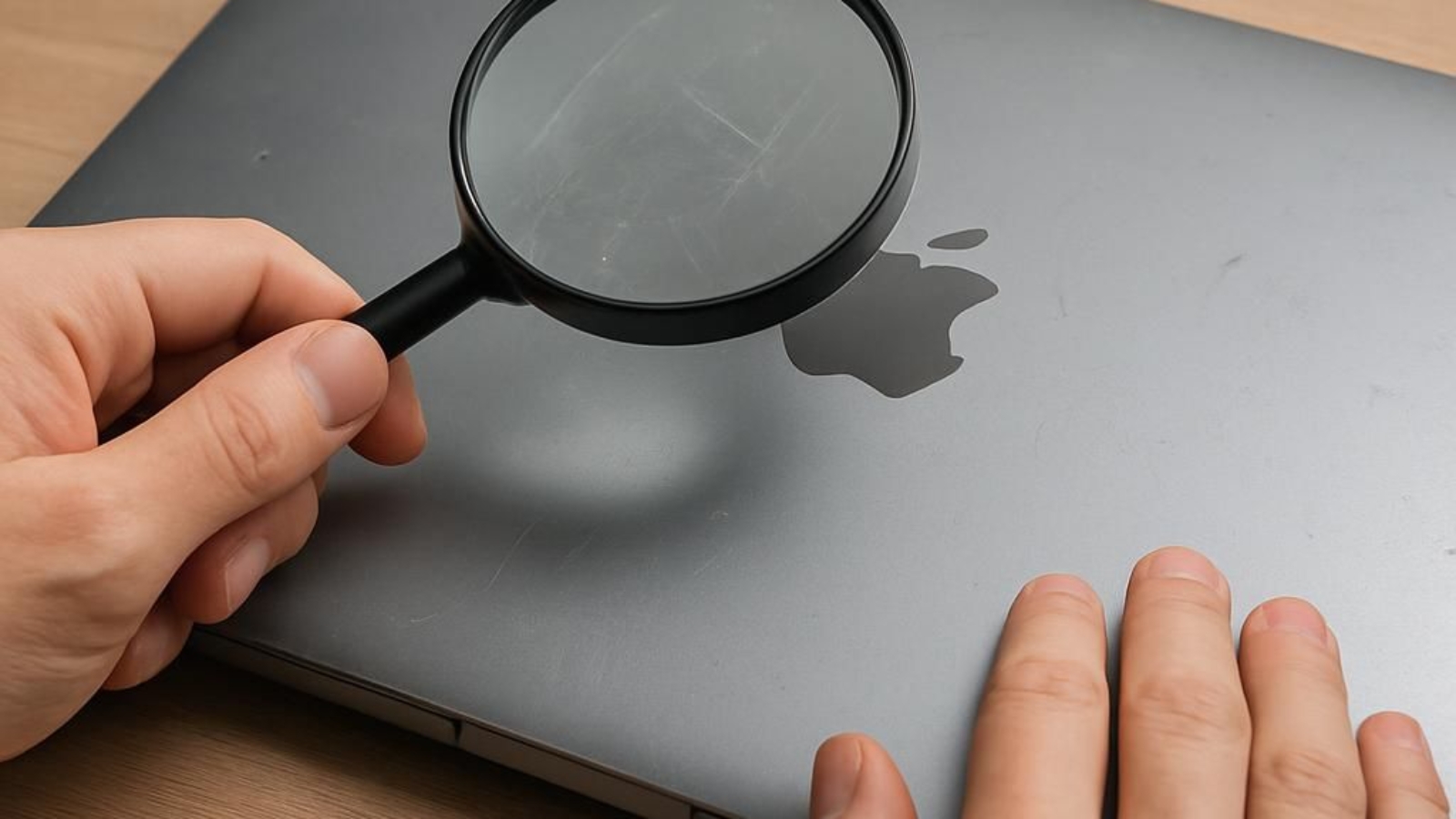
Rynek wtórny urządzeń Apple kusi atrakcyjnymi cenami, ale zakup używanego iPhone’a, MacBooka czy iPada bez znajomości podstaw oceny stanu wizualnego niesie duże ryzyko. Odpowiednio dokładne obejrzenie sprzętu pozwala nie tylko uniknąć ukrytych wad, ale też lepiej negocjować cenę. Poniższy poradnik pomoże Ci krok po kroku ocenić, jak bardzo eksploatowane było urządzenie i czy jego wygląd odpowiada temu, co deklaruje sprzedający.
Dlaczego stan wizualny używanego sprzętu Apple ma tak duże znaczenie
Ocena wyglądu używanego urządzenia Apple to nie tylko kwestia estetyki. Powierzchowne uszkodzenia bardzo często zdradzają sposób użytkowania sprzętu, a czasem też ukrywają problemy techniczne. W przypadku produktów Apple, które są zwykle wykonane z aluminium i szkła, nawet drobne niedoskonałości mogą sugerować upadki, nacisk czy przegrzewanie.
Po pierwsze, stan wizualny wpływa bezpośrednio na wartość rynkową urządzenia. Ten sam model w stanie „jak nowy” może kosztować kilkadziesiąt procent więcej niż egzemplarz porysowany, z wgnieceniami i uszczerbionym szkłem. Znając skalę i charakter uszkodzeń, możesz racjonalnie ocenić, czy cena jest adekwatna, i użyć tego jako argumentu przy negocjacji. Warto pamiętać, że Apple stosuje bardzo rygorystyczne kategorie estetyczne w programach odkupów i refurbish, co przekłada się na realne widełki cen.
Po drugie, uszkodzenia zewnętrzne często idą w parze z problemami wewnętrznymi. Pęknięcia szkła przy krawędziach iPhone’a mogą oznaczać silny upadek, który mógł też uszkodzić płytę główną czy moduł aparatu. Mocno wgniecione narożniki MacBooka sugerują, że komputer przeżył co najmniej jeden poważny wstrząs – skutki mogą ujawnić się z opóźnieniem, np. w postaci problemów z ładowaniem lub losowych restartów. Dlatego ocena wyglądu nie jest dodatkiem do testów technicznych, ale ich ważnym uzupełnieniem.
Po trzecie, większość użytkowników Apple ceni sobie nie tylko wydajność, ale i spójne, minimalistyczne wzornictwo. Sprzęt ma być narzędziem do pracy, ale też elementem codziennego otoczenia, który dobrze się prezentuje. Zakup urządzenia, którego stan wizualny znacznie odbiega od oczekiwań, nawet jeśli działa ono poprawnie, szybko rodzi frustrację. Odbite narożniki, głębokie rysy czy odbarwienia obudowy będą codziennie przypominać o kompromisie, na który się zdecydowałeś.
Na koniec, w przypadku Apple szczególne znaczenie ma także potencjalna odsprzedaż w przyszłości. Jeśli kupujesz urządzenie już używane, ale chcesz je za jakiś czas sprzedać, startujesz z pozycji „drugi właściciel”. Każde dodatkowe uszkodzenie wizualne jeszcze bardziej obniży końcową cenę. Dlatego już na etapie zakupu warto zwrócić uwagę, czy sprzęt zachował możliwie dobry stan estetyczny, bo przełoży się to bezpośrednio na Twoją przyszłą stratę lub zysk.
Jak przygotować się do oględzin: warunki, narzędzia i podejście
Skuteczna ocena stanu wizualnego używanego sprzętu Apple wymaga odpowiednich warunków i przygotowania. Jeśli oględziny przeprowadzisz w pośpiechu, przy słabym oświetleniu, łatwo przeoczysz defekty, które potem trudno będzie udowodnić. Dlatego zanim spotkasz się ze sprzedawcą, zaplanuj, jak i gdzie obejrzysz sprzęt.
Najważniejsze jest odpowiednie światło. Najlepsze będzie naturalne, rozproszone oświetlenie dzienne, ale jeśli spotkanie odbywa się późnym wieczorem, postaraj się o jasne, równomierne światło sztuczne. Unikaj ciemnych kawiarni czy oświetlenia punktowego, które tworzy mocne refleksy i cienie – mogą one ukrywać mikrorysy i drobne wgniecenia. Dobrą praktyką jest obejrzenie obudowy i ekranu pod różnymi kątami – przesuwaj powoli urządzenie i obserwuj, jak światło „ślizga się” po powierzchni.
Jeśli to możliwe, zabierz ze sobą miękką, jasną ściereczkę z mikrofibry. Użyjesz jej, aby delikatnie wyczyścić ekran i obudowę z odcisków palców, które często maskują rysy. Jasne tło (np. biała kartka papieru czy jasny blat) ułatwi dostrzeżenie przebarwień, nierówności i asymetrii. Dodatkowo smartfon z dobrą kamerą może posłużyć jako „lupa” – przybliżając obraz i robiąc zdjęcia niektórych fragmentów, dostrzeżesz szczegóły niewidoczne gołym okiem.
Przed spotkaniem poproś sprzedawcę o dokładne, nieprzetworzone zdjęcia: frontalne, z tyłu, wszystkich krawędzi, narożników, zbliżenia na ekran oraz porty. Poproś, by zrobił zdjęcia w neutralnym świetle, bez agresywnych filtrów. Zwróć uwagę, czy na fotografiach nie ma nadmiernego rozmycia, „upiększających” efektów czy mocno podbitego kontrastu – to może zafałszowywać realny wygląd. Jeśli oferta zawiera tylko jedno czy dwa ogólne zdjęcia, poproś o więcej materiału przed dojazdem na oględziny.
Warto też wcześniej zapoznać się z typowymi wadami wizualnymi dla konkretnego modelu: dla iPhone’ów – charakterystyczne miejsca pęknięć szkła; dla MacBooków – newralgiczne punkty zawiasów i krawędzi palmrestu; dla iPadów – wrażliwe narożniki i szybka przykrywająca ekran. Dzięki temu w trakcie oględzin będziesz wiedział, na co zwracać szczególną uwagę, zamiast oglądać sprzęt „po omacku”. Dobrą praktyką jest również przygotowanie krótkiej listy kontrolnej – choćby w notatkach w telefonie – i odhaczanie kolejnych punktów w trakcie spotkania.
Na poziomie psychologicznym przygotuj się na to, że sprzedawca może minimalizować wady lub opisywać je eufemistycznie: „drobne ryski”, „praktycznie niewidoczne ślady”, „normalne zużycie”. Dlatego Twoim celem jest własna, obiektywna ocena. Zachowaj spokój, nie bój się poprosić o dodatkowe kilka minut na dokładne obejrzenie urządzenia, nawet jeśli ktoś wywiera presję czasu. Lepiej odmówić zakupu niż w pośpiechu przegapić uszkodzenie, które będzie później źródłem kłopotów i dodatkowych kosztów.
Ocena ekranu: szkło, powłoki, martwe piksele i jasność
Ekran to najbardziej newralgiczny element sprzętu Apple – zwłaszcza w iPhone’ach, iPadach i MacBookach z wyświetlaczami Retina. Jego wymiana jest kosztowna, a nawet niewielkie uszkodzenia wyraźnie wpływają na komfort korzystania z urządzenia. Dlatego ocenie wyświetlacza poświęć szczególnie dużo uwagi.
Na początku dokładnie obejrzyj szkło w mocnym, ale nie oślepiającym świetle. Szukaj pęknięć, nawet bardzo drobnych, przy krawędziach. Często zaczynają się od narożników i mogą przypominać cienkie pajęczyny. Sprawdź także, czy szkło nie odchodzi od ramki – minimalne odklejenie może świadczyć o wcześniejszej, nieprofesjonalnej naprawie lub o spuchniętej baterii, która wypycha ekran od środka. Przy delikatnym dociskaniu szkła nie powinieneś słyszeć trzasków ani czuć „klikania” na brzegach.
Jeżeli na urządzeniu jest założone szkło ochronne lub folia, poproś – jeśli to możliwe – o jej zdjęcie na czas oględzin. Zdarza się, że pod szkłem ukryte są pęknięcia lub większe rysy. Jeśli sprzedawca stanowczo odmawia, traktuj to jako sygnał ostrzegawczy i przynajmniej bardzo dokładnie przyjrzyj się miejscom, w których szkło ochronne się odkleja lub pęka – mogą one maskować uszkodzenia właściwego wyświetlacza.
Przy włączonym urządzeniu ustaw białe tło (np. pustą stronę w przeglądarce lub aplikacji Notatki) i zwiększ jasność na maksymalny poziom. Przy takiej konfiguracji najłatwiej zauważysz przebarwienia, plamy, nieszczelności podświetlenia i martwe piksele. Obejrzyj ekran pod różnymi kątami, powoli przechylając urządzenie. Martwe piksele będą widoczne jako stale czarne lub kolorowe punkty, odporne na zmianę wyświetlanej treści. Kilka pojedynczych punktów bywa akceptowalne, ale większe skupiska to już poważna wada.
Następnie wyświetl jednolite tło o kilku kolorach: czarnym, szarym i niebieskim. Na czerni zauważysz ewentualny „bleeding” podświetlenia, szczególnie wzdłuż krawędzi – to plamy jaśniejszego światła, które psują kontrast. Na szarości i niebieskim tła obnażają nierównomierne podświetlenie i subtelne przebarwienia po długotrwałym wyświetlaniu tego samego obrazu. W przypadku MacBooków Evan takie nierówności zdradzają wyeksploatowanie matrycy, a w iPhone’ach – skutki przegrzewania.
Nie zapomnij o powłoce oleofobowej i antyrefleksyjnej. Delikatnie przesuń czystym palcem po powierzchni ekranu. Na sprawnym wyświetlaczu powinno być czuć lekki „poślizg”, a odciski palców dają się łatwo zetrzeć. Jeśli powierzchnia jest chropowata, matowa w wybranych miejscach lub mocno „łapie” zabrudzenia, powłoka mogła zostać starta lub uszkodzona, np. przez używanie agresywnych środków czyszczących. W MacBookach z matrycą Retina szczególnie zwróć uwagę na tzw. „staingate” – plamy i odbarwienia powłoki antyrefleksyjnej, widoczne na zgaszonym ekranie jako mleczne lub tęczowe zacieki.
Na koniec wykonaj test dotyku (w urządzeniach z ekranem dotykowym). Przesuwaj palcem po całej powierzchni ekranu, rysując linię w jednym z programów do notatek lub w aplikacji testującej touch screen. Linia powinna być ciągła, bez nagłych przerwań, przeskoków czy „martwych” stref. Jeśli zauważysz miejsca, w których ekran nie reaguje lub reaguje z dużym opóźnieniem, może to świadczyć o wewnętrznych uszkodzeniach warstwy dotykowej albo nieprofesjonalnej wymianie panelu.
Korpus, ramki i narożniki: ślady upadków i nieumiejętnego użytkowania
Aluminiowe korpusy urządzeń Apple są estetyczne, ale dość wrażliwe na uderzenia. Wgniecenia, zarysowania i odbarwienia przekazują wiele informacji o historii sprzętu. Dokładne obejrzenie wszystkich krawędzi i narożników to jeden z najważniejszych etapów oceny wizualnej.
Zacznij od oględzin obudowy i ramek przy dobrym świetle. Przesuwaj urządzenie w dłoniach, obserwując refleksy światła na powierzchni metalu. Drobne mikro rysy – szczególnie przy portach i na spodzie MacBooka – są naturalne dla normalnego użytkowania. Gorzej, jeśli zobaczysz głębokie wżery, ostre krawędzie czy nienaturalne „złamania” linii obudowy. Szczególną uwagę zwróć na miejsca, w których metal mógł się odkształcić – to zwykle efekt upadków z większej wysokości.
Narożniki iPhone’ów oraz iPadów obejrzyj z bardzo bliska. Szukaj spłaszczonych fragmentów, odprysków lakieru i pęknięć struktury metalu. Jeśli krawędź jest wyraźnie „zrolowana” lub widać, że ekran i tył obudowy nie są idealnie równoległe, sprzęt mógł być mocno uderzony w ten punkt. W przypadku iPadów i cienkich MacBooków delikatne odkształcenie może skutkować mikroszczelinami między ekranem a korpusem, przez które dostaje się kurz i wilgoć.
Oceń także, czy obudowa nie jest wygięta. Połóż iPhone’a lub iPada na zupełnie płaskiej powierzchni i spróbuj delikatnie docisnąć rogi. Jeśli urządzenie chybocze się, a kształt nie przypomina równomiernego łuku, najprawdopodobniej jest wygięte w wyniku silnego nacisku, np. noszenia w tylnej kieszeni. W przypadku MacBooków sprawdź, czy laptop stabilnie stoi na blacie – wszystkie nóżki powinny dotykać powierzchni, bez kołysania się na boki. Wygięty korpus MacBooka może skutkować problemami z chłodzeniem, domykaniem pokrywy i pracą wentylatorów.
Spójrz też na spójność kolorystyczną. Różnice odcieni między klapką, ramką a resztą obudowy mogą świadczyć o wymianie pojedynczych elementów na części pochodzące z innego urządzenia, z nieautoryzowanego źródła lub z innej partii produkcyjnej. Dotyczy to szczególnie iPhone’ów w kolorach niestandardowych, gdzie nawet niewielka rozbieżność jest widoczna. W MacBookach z kolei zwróć uwagę na logotyp Apple, zawiasy oraz przetłoczenia – wszystko powinno być symetryczne i dobrze spasowane.
Na samym końcu przyjrzyj się wszelkim naklejkom, śladom po nich oraz resztkom kleju. Czasem mają one ukrywać większe zadrapania, ślady po upadkach czy wgniecenia. Jeśli sprzedawca nie ma nic do ukrycia, bez oporu zgodzi się na ich usunięcie na czas oględzin. Pamiętaj, że uszkodzenia wizualne korpusu nie zawsze dyskwalifikują zakup, ale powinny mieć adekwatne odbicie w cenie i Twojej świadomości, że sprzęt miał „cięższe” życie niż sugeruje opis „używany okazjonalnie”.
Porty, przyciski i elementy ruchome: oznaki zużycia i napraw
Stan portów, złączy i przycisków w używanym sprzęcie Apple jest równie ważny jak wygląd obudowy. To miejsca intensywnie eksploatowane, a ich nadmierne zużycie może wskazywać na wieloletnią, często mało delikatną obsługę. Przyjrzenie się tym elementom pozwala też wykryć ewentualne ślady nieautoryzowanych napraw.
W iPhone’ach i iPadach dokładnie obejrzyj port ładowania. Użyj latarki z innego telefonu, aby zajrzeć do środka. Nie powinno tam być nagromadzonego kurzu, włókien materiału czy drobnych paprochów, które mogą utrudniać prawidłowy styk z kablem. Widoczne ślady korozji, zielonkawe naloty czy zmatowienia styków mogą świadczyć o kontakcie z wodą lub dużą wilgotnością. Sprawdź też, czy wtyczka kabla wchodzi i wychodzi płynnie, bez luzów i „przeskakiwania”.
Przyciski fizyczne – zasilania, głośności, włączania dźwięku, Touch ID czy przycisk Home – powinny pracować równomiernie, bez zacięć i z wyczuwalnym skokiem. Kilkukrotnie naciśnij każdy przycisk, zwracając uwagę, czy nie chwieje się na boki, nie jest „miękki” lub wyraźnie twardszy niż pozostałe. W modelach z Touch ID sprawdź, czy ramka wokół przycisku nie jest wyszczerbiona lub nierówno osadzona – może to sugerować wymianę elementu w nieautoryzowanym serwisie.
W MacBookach stan zawiasów to kluczowy element oceny. Otwórz i zamknij pokrywę kilkukrotnie, robiąc to powoli oraz dynamiczniej. Ruch powinien być płynny, bez trzasków, zgrzytów czy niepokojących oporów. Ekran po ustawieniu w pozycji roboczej nie może samoczynnie opadać ani „drżeć” przy lekkim poruszeniu biurka. Zbyt luźne zawiasy oznaczają spore zużycie lub wcześniejsze uszkodzenie, zbyt twarde – możliwość nieprofesjonalnej naprawy lub użycia zamienników.
Sprawdź również wszystkie porty w MacBooku: USB-C (lub Thunderbolt), gniazdo słuchawkowe, czytnik kart (jeśli występuje). Każde złącze powinno pewnie trzymać wtyczkę, bez nadmiernego luzu. Obróć laptop bokiem i przyjrzyj się krawędziom portów – głębokie rysy, powykrzywiane metalowe obrzeża czy brak idealnej symetrii mogą świadczyć o szarpaniu kabli, wypadnięciu urządzenia podczas podłączonego przewodu lub nieumiejętnym „podważaniu” wtyczek.
Warto spojrzeć też na głośniki i kratki wentylacyjne. W głośnikach nie powinno być widocznych pęknięć siatki, rozwarstwień materiału ani wyraźnych odbarwień. Wloty powietrza w MacBookach, szczególnie od spodu i po bokach, nie mogą być całkowicie zatkane kurzem – to nie tylko estetyka, ale też kwestia chłodzenia. Jeśli kratki są mocno zabrudzone, to sygnał, że komputer prawdopodobnie długo pracował w trudnych warunkach, co mogło przyspieszyć zużycie podzespołów.
Specyfika oceny wizualnej iPhone’a, iPada, MacBooka i Apple Watch
Choć ogólne zasady oceny stanu wizualnego są podobne dla wszystkich urządzeń Apple, każdy typ sprzętu ma swoje charakterystyczne punkty, na które warto zwrócić szczególną uwagę. Świadomość tych różnic pozwoli Ci szybciej rozpoznać egzemplarze po upadkach, nieudanych naprawach lub intensywnej eksploatacji.
W iPhone’ach kluczowe są krawędzie ramki (szczególnie w modelach z ramką stalową) oraz wyspa aparatu. Obejrzyj dokładnie osłonki obiektywów – powinny być gładkie, bez głębokich rys. Nawet drobne uszkodzenia w tym miejscu mogą powodować pogorszenie jakości zdjęć, flary świetlne czy nieostrości. Wyspa aparatu nie powinna być przechylona ani odstawać asymetrycznie od obudowy. Zwróć też uwagę na przełącznik wyciszenia – jego brak, krzywe osadzenie lub odmienny kolor od reszty obudowy sugerują rozbieranie telefonu.
W iPadach szczególnie narażone na uszkodzenia są cienkie ramki wokół ekranu oraz tył obudowy. Z uwagi na większą powierzchnię łatwo o mikrowgięcia, które nie zawsze od razu widać. Połóż tablet ekranem do dołu na gładkim blacie i sprawdź, czy równomiernie przylega. Spójrz też na gniazdo Apple Pencil (jeśli występuje) – nie powinno być wyłamane ani porysowane do gołego metalu. W modelach z przyciskiem Home obejrzyj dokładnie jego obwódkę – wszelkie nieregularności to potencjalny ślad naprawy.
MacBook wymaga szczególnej uwagi w rejonie klawiatury i gładzika. Klawiatura nie powinna mieć „wypalonych” liter, wyraźnych odbarwień w centralnym obszarze (świadczy to o intensywnej pracy) ani wytartych, błyszczących klawiszy o innej fakturze niż reszta. Gładzik musi być idealnie równy z palmrestem, bez wybrzuszeń czy zapadnięć, a jego klik powinien być równomierny na całej powierzchni. W modelach z aluminiowym palmrestem zwróć uwagę na ostre krawędzie – oznaczają obicia lub „zjedzenie” lakieru.
Apple Watch ma swoje osobliwe punkty kontrolne. Po pierwsze, koperta zegarka – zwłaszcza w wersjach stalowych – łatwo łapie mikrorysy. Wersje aluminiowe częściej mają wgniecenia przy zewnętrznych krawędziach. Odwróć zegarek i przyjrzyj się tyłowi z sensorami – szkło powinno być gładkie, bez pęknięć i rys, bo to może wpływać na dokładność pomiarów. Sprawdź też mocowanie paska – zatrzaski nie mogą być wyrobione, a przy wymianie pasków nie powinieneś czuć oporu czy luzów.
W każdym z tych urządzeń szczególnie uważaj na ślady nieoryginalnych części. Nierówne spasowanie szkła, różnice odcienia ekranu względem ramki, inne wykończenie przycisków czy widoczny klej przy krawędziach sugerują, że sprzęt był rozbierany i naprawiany poza autoryzowanym serwisem. To samo dotyczy ekranów: mniej nasycone kolory, gorsze kąty widzenia czy wyczuwalnie większa grubość szkła mogą świadczyć o zamienniku gorszej jakości.
Jak rozmawiać ze sprzedawcą i przekładać stan wizualny na cenę
Po dokładnej ocenie stanu wizualnego przychodzi moment rozmowy o cenie. Informacje, które zebrałeś, są Twoim realnym argumentem negocjacyjnym. Ważne jest jednak, aby umiejętnie je wykorzystać i oddzielić obiektywne fakty od subiektywnego odczucia „ładne – brzydkie”.
Najpierw skonfrontuj opis ogłoszenia z tym, co zobaczyłeś. Jeśli sprzedawca deklarował stan „idealny” lub „jak nowy”, a znalazłeś wyraźne wgniecenia, pęknięcia szkła czy startą powłokę, spokojnie i rzeczowo wskaż konkretne miejsca. Posługuj się faktami, a nie ocenami: zamiast „urządzenie jest zniszczone”, mów „na tym narożniku jest wgniecenie, a tu widoczne pęknięcie przy ramce”. Dobra praktyka to zrobienie kilku zdjęć uszkodzeń – to zabezpiecza Cię na wypadek późniejszych sporów, gdyby transakcja odbywała się wysyłkowo.
Następnie spróbuj zaklasyfikować stan urządzenia według prostych kategorii: bardzo dobry, dobry, akceptowalny, słaby. Weź pod uwagę nie tylko liczbę, ale i charakter uszkodzeń. Pojedyncza głębsza rysa na tyle obudowy może być mniej poważna niż liczne wgniecenia narożników i starta powłoka ekranu. W internecie znajdziesz cenniki odkupu używanych sprzętów Apple, które stosują takie klasy stanu – mogą pomóc Ci oszacować, o ile procent cena powinna być niższa względem egzemplarza w idealnym stanie.
W negocjacjach możesz zastosować prostą zasadę: im bardziej uszkodzenie wpływa na komfort korzystania (np. pęknięte szkło, rysy na obiektywie aparatu, wytarte klawisze), tym większy powinien być rabat. Uszkodzenia czysto estetyczne, niewidoczne z normalnej odległości, są oczywiście mniej istotne, ale wciąż mogą posłużyć jako argument. Jeśli wiesz, ile kosztuje profesjonalna wymiana danego elementu (np. wymiana ekranu czy klapy MacBooka), możesz zaproponować obniżkę zbliżoną do połowy tej kwoty, uwzględniając, że sprzęt nadal jest sprawny.
Podczas rozmowy ze sprzedawcą obserwuj także jego reakcje na Twoje pytania. Uczciwa osoba zwykle chętnie opowie o historii sprzętu, wyjaśni pochodzenie uszkodzeń (np. „spadł raz z małej wysokości, stąd rysa”) i nie będzie unikać odpowiedzi w stylu „nie wiem, nie pamiętam”. Wyraźne zbywanie, nerwowość czy nacisk na szybkie domknięcie transakcji przy jednoczesnym bagatelizowaniu widocznych wad powinny wzbudzić Twoją czujność. Pamiętaj też, że masz pełne prawo zrezygnować z zakupu, jeśli stan wizualny znacząco odbiega od obiecywanego w ogłoszeniu.
Na koniec zdecyduj, czy zakres uszkodzeń wizualnych jest dla Ciebie akceptowalny w kontekście sposobu użytkowania. Jeśli szukasz iPhone’a „do pracy terenowej”, głębsza rysa na obudowie może nie mieć znaczenia, za to będzie dobrą wymówką do uzyskania korzystniejszej ceny. Jeśli jednak kupujesz MacBooka do reprezentacyjnych spotkań z klientami, wgnieciony narożnik i odbarwienia palmrestu mogą być nie do przyjęcia, nawet przy pokaźnym rabacie. Zawsze zestawiaj stan wizualny z realną potrzebą, zamiast kierować się wyłącznie emocją „okazja cenowa”.
Podsumowanie: świadomy wybór zamiast ryzykownej okazji
Ocena stanu wizualnego używanego sprzętu Apple wymaga czasu, uważności i przygotowania, ale jest inwestycją, która szybko się zwraca. Dzięki dokładnemu obejrzeniu ekranu, obudowy, portów, przycisków i newralgicznych punktów każdego typu urządzenia, zmniejszasz ryzyko zakupu egzemplarza po poważnych upadkach, zalaniu czy nieprofesjonalnych naprawach. To z kolei przekłada się nie tylko na mniejsze prawdopodobieństwo awarii, ale także na lepszą przyszłą wartość odsprzedaży.
Pamiętaj, że pojedyncze rysy czy drobne ślady użytkowania są w pełni naturalne i nie dyskwalifikują sprzętu. Kluczowe jest rozróżnienie między „normalnym zużyciem” a śladami intensywnej eksploatacji lub poważnych uszkodzeń. Zawsze konfrontuj opis ogłoszenia ze stanem faktycznym i nie bój się zadawać pytań o pochodzenie konkretnych defektów. Im bardziej rzeczowo podchodzisz do oględzin, tym łatwiej oddzielisz uczciwe oferty od tych, za którymi kryją się problemy.
Warto też pamiętać o własnych priorytetach. Dla jednych priorytetem jest nienaganna estetyka, dla innych – możliwie niska cena przy akceptacji drobnych mankamentów wizualnych. Ten poradnik ma pomóc Ci świadomie ocenić, co dokładnie kupujesz, i czy relacja między stanem sprzętu a żądaną kwotą jest uczciwa. W świecie, w którym hasło „okazja” bywa nadużywane, rzetelna ocena stanu wizualnego to Twoje podstawowe narzędzie ochrony przed rozczarowaniem.
FAQ – najczęstsze pytania dotyczące oceny stanu wizualnego używanego sprzętu Apple
Czy pojedyncza rysa na ekranie iPhone’a powinna mnie zniechęcić do zakupu?
Pojedyncza, płytka rysa, której nie widać przy włączonym ekranie, zwykle nie dyskwalifikuje urządzenia. Ważne, aby nie znajdowała się dokładnie w centrum i nie rozpraszała podczas korzystania. Potraktuj ją jako argument do negocjacji ceny, ale oceń też resztę telefonu. Jeśli inne elementy są w świetnym stanie, rysa może być kompromisem wartym akceptacji.
Jak rozpoznać, że ekran był wymieniany na nieoryginalny?
Nieoryginalny ekran często ma gorsze kąty widzenia, mniej nasycone barwy i inny odcień bieli. Szkło może być minimalnie grubsze lub cieńsze, a ramki osadzone mniej równo. Zwróć uwagę na szczeliny przy krawędziach i obecność pyłu pod szkłem. Jeśli dotyk działa nierówno, a True Tone lub Face ID nie działają poprawnie, to dodatkowe sygnały, że montowano nieautoryzowany panel.
Czy lekkie wygięcie obudowy iPada jest poważnym problemem?
Delikatne wygięcie, ledwo widoczne gołym okiem, nie zawsze wpływa na działanie sprzętu, ale może być skutkiem silnego nacisku lub upadku. Z czasem może nasilać problemy z ekranem, szczelnością obudowy czy gniazdem ładowania. Jeśli tablet działa idealnie, a cena jest odpowiednio niższa, można to zaakceptować, ale miej świadomość możliwych konsekwencji i trudniejszej odsprzedaży.
Na co zwrócić uwagę przy ocenie klawiatury w używanym MacBooku?
Sprawdź równomierność pracy klawiszy: każdy powinien klikać z podobnym oporem i wracać do pozycji wyjściowej bez przycinania. Przyjrzyj się literom – mocno wytarte, błyszczące oznaczają intensywną eksploatację. Upewnij się, że żaden klawisz nie jest przechylony, a podświetlenie jest równomierne. Problemy z klawiaturą bywają kosztowne w naprawie, więc mogą znacząco obniżyć realną wartość komputera.
Czy obite narożniki iPhone’a zawsze oznaczają, że trzeba zrezygnować z zakupu?
Obite narożniki świadczą o upadkach, ale nie zawsze przekładają się na uszkodzenia wewnętrzne. Kluczowe jest sprawdzenie, czy ekran i plecki nie są spękane, a urządzenie nie jest wygięte. Jeśli wszystko działa poprawnie, a pozostale elementy są w dobrym stanie, można potraktować te obicia jako estetyczny mankament. Koniecznie jednak uwzględnij je w negocjacji ceny i oceń, czy ich wygląd Ci odpowiada.
Jak sprawdzić, czy Apple Watch nie był zalany?
Zalanie Apple Watcha trudno rozpoznać wyłącznie po obudowie, ale warto obejrzeć gniazda paska i przycisk boczny pod kątem korozji lub osadów. Sprawdź też tylną część z sensorami – pęknięcia szkła mogą ułatwiać wnikanie wody. Jeśli zegarek ma ślady pary pod ekranem lub zachowuje się niestabilnie po kontakcie z wilgocią, ryzyko wcześniejszego zalania jest wysokie. W takiej sytuacji rozważ rezygnację z zakupu.